วิธีทำให้การเริ่มต้นใช้งานลูกค้าเป็นไปโดยอัตโนมัติทีละขั้นตอน (2026)
วิธีทำให้การเริ่มต้นลูกค้าเป็นไปโดยอัตโนมัติใน 7 ขั้นตอน: กำหนดสิ่งที่เกิดขึ้นหลังจากลูกค้าตอบตกลง, เลือกทริกเกอร์, สร้างเวิร์กโฟลว์สามรายการ และทดสอบหนึ่งครั้ง

โดย Simon Dziak, ผู้ก่อตั้ง, Workspace369 · LinkedIn
ในการทำให้กระบวนการเริ่มต้นใช้งานลูกค้าเป็นไปโดยอัตโนมัติ ให้สร้างเวิร์กโฟลว์หนึ่งครั้งสำหรับแต่ละช่วงเวลาที่เกิดขึ้นซ้ำหลังจากที่ลูกค้าตอบตกลง: ยอมรับใบเสนอราคา ลงนามในสัญญา ได้รับการชำระเงิน เวิร์กโฟลว์แต่ละรายการจะส่งอีเมลส่วนตัวสั้นๆ สร้างงานสำหรับบุคคล และในกรณีที่เหมาะสม จะย้ายลูกค้าไปยังขั้นตอนถัดไป จากนั้นจะทำงานด้วยตนเองทุกครั้งที่ทริกเกอร์นั้นทำงาน การตัดสินใจ เช่น วาระการประชุมเริ่มต้น ยังคงอยู่กับคุณ
ประเด็นสำคัญ
- ในการทำให้กระบวนการเริ่มต้นใช้งานลูกค้าเป็นไปโดยอัตโนมัติ ให้ระบุสิ่งที่เกิดขึ้นหลังจากที่ลูกค้าตอบตกลง เก็บขั้นตอนที่เกิดขึ้นซ้ำ และสร้างเวิร์กโฟลว์หนึ่งรายการต่อทริกเกอร์: ยอมรับใบเสนอราคา ลงนามในสัญญา ได้รับการชำระเงิน
- ทำให้ช่วงเวลาที่คาดเดาได้หลังจากได้รับการยอมรับเป็นไปโดยอัตโนมัติ: การขอบคุณ งานสำหรับคุณ การเปลี่ยนแปลงระยะ การออกใบแจ้งหนี้ครั้งแรก ให้การตัดสินใจเป็นไปโดยมนุษย์
- ไม่มีอะไรทำงานได้เองจนกว่าคุณจะสร้างและเปิดใช้งานเวิร์กโฟลว์หนึ่งครั้ง หลังจากนั้น ทริกเกอร์เดียวกันจะทำงานทุกครั้ง
- เริ่มต้นด้วยเวิร์กโฟลว์สามรายการที่เชื่อมโยงกับการยอมรับข้อเสนอ การลงนามในสัญญา และการรับการชำระเงิน และเพิ่ม SMS เฉพาะในกรณีที่แผนของคุณรวมอยู่ด้วย
มีอะไรอยู่ข้างใน?
วิธีทำให้การเริ่มต้นใช้งานลูกค้าเป็นไปโดยอัตโนมัติทีละขั้นตอนอะไรคือสิ่งที่ควรทำโดยอัตโนมัติสามทริกเกอร์ที่สำคัญการดำเนินการที่มีอยู่เวิร์กโฟลว์เริ่มต้นสามแบบตั้งค่าครั้งเดียวใน Workspace369สิ่งที่ควรรวมอยู่ในแผนของคุณตำแหน่งที่แสดงในผลิตภัณฑ์ข้อผิดพลาดที่ควรหลีกเลี่ยงตัวอย่างการทำงาน: โครงการสร้างแบรนด์วิธีทราบว่ามันได้ผลคำแนะนำสุดท้าย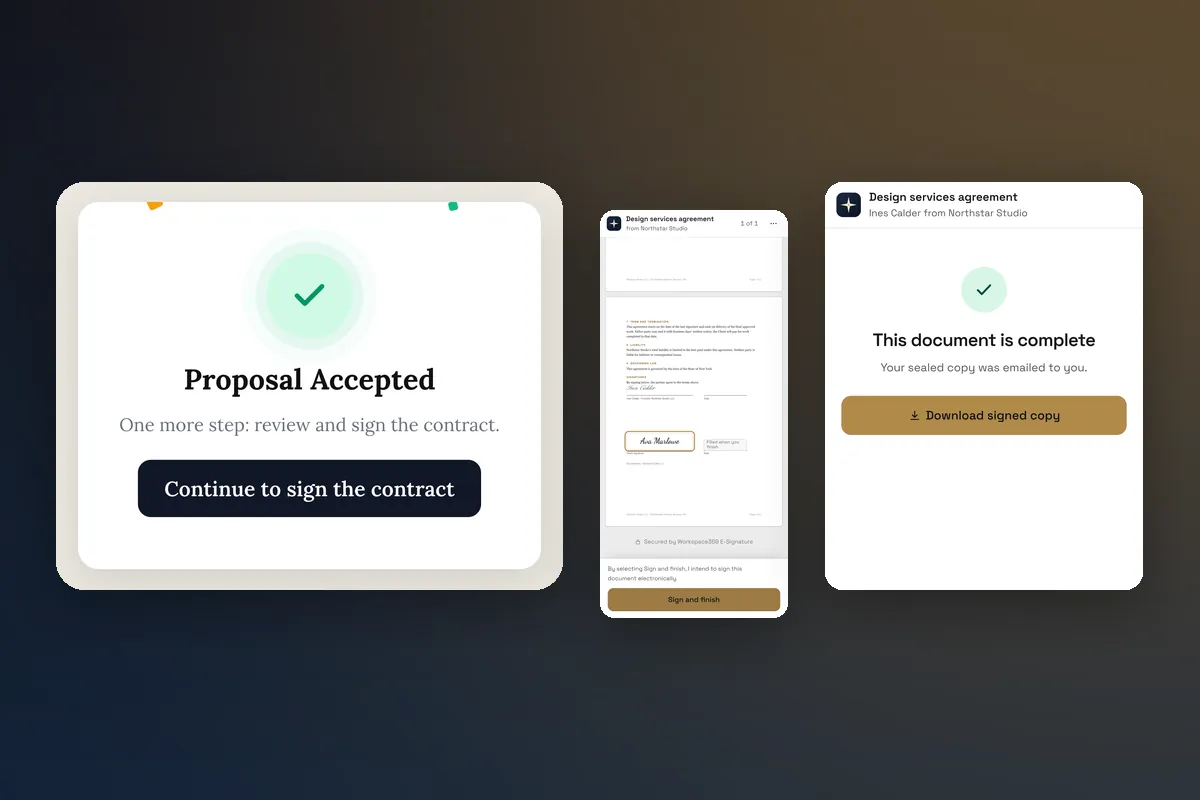
วิธีทำให้การเริ่มต้นใช้งานลูกค้าเป็นไปโดยอัตโนมัติทีละขั้นตอน
- แสดงรายการทุกขั้นตอนตั้งแต่ "ใช่" จนถึงการเริ่มต้น เขียนสิ่งที่คุณทำในวันนี้หลังจากยอมรับใบเสนอราคา: คำขอบคุณ สัญญา ใบแจ้งหนี้เงินมัดจำ แบบสอบถาม การประชุมเริ่มต้น
- ทำเครื่องหมายขั้นตอนที่เหมือนกันทุกครั้ง สิ่งเหล่านั้นจะถูกทำให้เป็นอัตโนมัติ การกำหนดขอบเขต วาระการประชุมเริ่มต้น และเอกสารสรุปความคิดสร้างสรรค์ยังคงอยู่กับบุคคล
- เลือกทริกเกอร์สำหรับแต่ละกลุ่ม: ข้อเสนอที่ยอมรับ สัญญาเสร็จสมบูรณ์ หรือการชำระเงินที่ได้รับ
- สร้างหนึ่งเวิร์กโฟลว์ต่อทริกเกอร์ แต่ละรายการจะส่งอีเมลและสร้างงานสำหรับบุคคล; รายการแรกจะย้ายระยะของลูกค้าด้วย เวิร์กโฟลว์เริ่มต้นสามรายการด้านล่างพร้อมให้คัดลอก
- เขียนอีเมลด้วยน้ำเสียงของคุณเอง พร้อมชื่อลูกค้าและชื่อโครงการ เพื่อให้อ่านเหมือนคุณเป็นคนส่ง
- ทดสอบกับลูกค้าตัวอย่าง จากนั้นเปิดใช้งาน ไม่มีอะไรทำงานจนกว่าคุณจะทำ
- ตรวจสอบบันทึกการดำเนินการ หลังจากลูกค้าจริงคนแรกของคุณ และแก้ไขขั้นตอนใดๆ ที่ทำงานซ้ำหรือไม่ได้เลย
ขั้นตอนเดียวกันจะทำให้กระบวนการเริ่มต้นใช้งานลูกค้าหรือเริ่มต้นใช้งานลูกค้าใหม่สำหรับธุรกิจบริการเป็นไปโดยอัตโนมัติ คำศัพท์เท่านั้นที่จะเปลี่ยนแปลง คู่มือนี้ครอบคลุมส่วนที่สามารถทำให้เป็นอัตโนมัติได้หลังจากยอมรับใบเสนอราคาแล้ว การเปรียบเทียบซอฟต์แวร์การจัดการลูกค้าใหม่ที่ดีที่สุด ครอบคลุมเครื่องมือ และ รายการตรวจสอบการเริ่มต้นใช้งานลูกค้าสำหรับเอเจนซี ครอบคลุมกระบวนการทั้งหมด
อะไรคือสิ่งที่ควรทำโดยอัตโนมัติ
ใช้การทดสอบง่ายๆ: คุณจะเขียนข้อความเดียวกันและคลิกเหมือนกันทุกครั้งหรือไม่? ถ้าใช่ ให้ทำการอัตโนมัติ
| ขณะนั้น | ทำงานอัตโนมัติ | รักษาความเป็นมนุษย์ |
|---|---|---|
| ข้อเสนอที่ยอมรับ | อีเมลขอบคุณ งาน "กำหนดการเริ่มต้น" ลูกค้าเปลี่ยนเป็น "ใช้งานอยู่" | การเลือกวันที่เริ่มต้นโครงการ |
| สัญญาลงนาม | การยืนยัน การแจ้งเตือนภายใน อีเมลขั้นตอนแรก | การอ่านข้อกำหนดพิเศษ |
| รับชำระเงินแล้ว | ใบเสร็จ, หมายเหตุ "วันที่เริ่มต้นของคุณถูกระงับ" | การวางแผนทรัพยากร |
| ก่อนเริ่มงาน | การแจ้งเตือนพร้อมลิงก์แบบสอบถาม | การโทรเริ่มต้น |
สามทริกเกอร์ที่สำคัญ
เวิร์กโฟลว์ของ Workspace369 สามารถเริ่มต้นจากเหตุการณ์ต่างๆ ในบันทึกของลูกค้า สำหรับ การเริ่มต้นลูกค้า, สามอย่างคือแกนหลัก:
- ข้อเสนอที่ยอมรับแล้ว ลูกค้าตอบตกลง นี่คือโอกาสที่เร็วที่สุดของคุณที่จะรับทราบ
- สัญญาเสร็จสมบูรณ์ ผู้ลงนามทุกคนเสร็จสิ้น ปลอดภัยในการยืนยันกระบวนการเริ่มต้น
- รับชำระเงินแล้ว เงินมัดจำหรือใบแจ้งหนี้ได้รับการชำระแล้ว ปลอดภัยที่จะถือวันที่เริ่มต้น
ที่สี่ การจองถูกสร้างขึ้น, มีความเกี่ยวข้องหากคุณมีหน้าสำหรับจองการโทรเพื่อปรึกษาหรือการประชุมแนะนำตัว
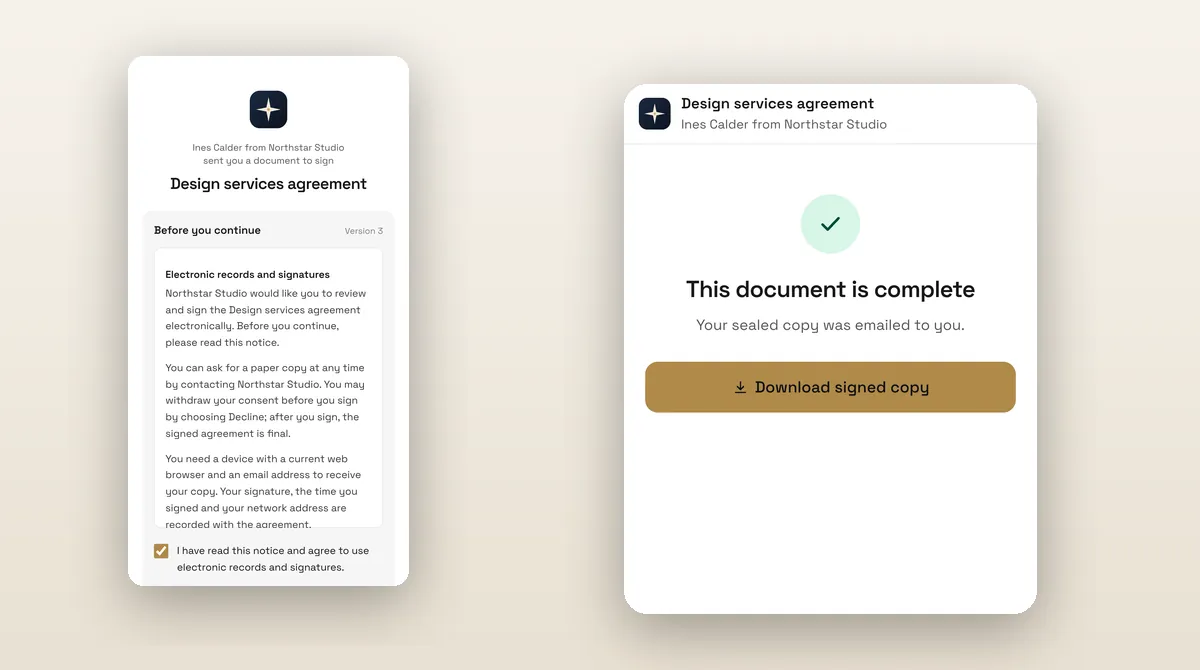
ขั้นตอนเดียวที่สร้างขึ้นมาเพื่อให้ทราบ: เมื่อข้อเสนอมีสัญญาแนบมาด้วย สัญญาจะถูกส่งโดยอัตโนมัติเมื่อยอมรับ นี่ไม่ใช่เวิร์กโฟลว์ที่คุณสร้างขึ้น และช่วยลดขั้นตอนการทำงานด้วยตนเอง
การดำเนินการที่มีอยู่
ภายในเวิร์กโฟลว์ คุณสามารถเชื่อมโยงขั้นตอนต่างๆ ขั้นตอนที่สำคัญสำหรับการเริ่มต้นใช้งาน:
- ส่ง อีเมล (ทุกแผน)
- ส่ง SMS (Voyager และสูงกว่า)
- สร้างงาน, ที่มอบหมายให้คุณหรือเพื่อนร่วมทีม
- ส่งภายใน การแจ้งเตือน.
- มอบหมายเพื่อนร่วมทีม ให้กับลูกค้า
- ย้ายขั้นตอนของลูกค้า, ตัวอย่างเช่น จากลูกค้าเป้าหมาย (Lead) ไปยังลูกค้าที่ใช้งานจริง (Active)
- ตั้งค่าฟิลด์ หรือ เพิ่มแท็ก, เช่น "การแนะนำตัว"
- แปลงข้อเสนอเป็นใบแจ้งหนี้ และ ส่งใบแจ้งหนี้.
- ส่งสัญญา และ เตือน เกี่ยวกับอันที่ยังไม่ได้ลงนาม
สิ่งที่ไม่มีอยู่ในวันนี้: ขั้นตอนที่สร้างโครงการ หรือขั้นตอนที่เชิญลูกค้าเข้าสู่พอร์ทัล วางแผนสองอย่างนี้ด้วยตนเอง หรือเพิ่มลงในอีเมลต้อนรับของคุณเป็นคำแนะนำ
เวิร์กโฟลว์เริ่มต้นสามแบบ
เวิร์กโฟลว์ 1: ยอมรับข้อเสนอ
- ทริกเกอร์: ข้อเสนอที่ยอมรับแล้ว
- การดำเนินการ: ส่งอีเมลถึงลูกค้า สร้างงาน "กำหนดเวลาการประชุมเริ่มต้น" กำหนดส่งในสองวัน ย้ายลูกค้าไปยังสถานะใช้งาน
ข้อความอีเมล:
หัวข้อ: คุณเข้ามาแล้ว ชื่อ
ขอบคุณที่ยอมรับ โครงการ ข้อเสนอ ขั้นตอนต่อไป คุณจะได้รับสัญญาเพื่อลงนาม จากนั้นฉันจะส่งคำถามเริ่มต้นสองสามข้อ ฉันจะติดต่อกลับภายในหนึ่งวันทำการเพื่อเลือกเวลาสำหรับการเริ่มต้นของเรา
ไซมอน
เวิร์กโฟลว์ 2: สัญญาลงนาม
- ทริกเกอร์: สัญญาเสร็จสมบูรณ์
- การดำเนินการ: การแจ้งเตือนภายในถึงคุณ ส่งอีเมลถึงลูกค้าพร้อมแบบสอบถาม เพิ่มแท็ก "onboarding" สร้างงาน "ตรวจสอบคำตอบแบบสอบถาม" ซึ่งครบกำหนดก่อนเริ่มงาน
เวิร์กโฟลว์ 3: ได้รับการชำระเงิน
- ทริกเกอร์: รับชำระเงินแล้ว
- การดำเนินการ: ส่งอีเมลถึงลูกค้า "วันที่เริ่มต้นของคุณถูกจองไว้" สร้างงาน "สั่งซื้อทรัพย์สิน / จองผู้รับเหมา" แจ้งเตือนเพื่อนร่วมทีมที่ได้รับมอบหมาย
หากใบแจ้งหนี้ฉบับแรกของคุณตามหลังเงินมัดจำ คุณสามารถเพิ่มขั้นตอนที่ส่งใบแจ้งหนี้จากข้อเสนอได้ สำหรับถ้อยคำ โปรดดูที่ แบบสอบถามการเริ่มต้นใช้งานลูกค้า.
ตั้งค่าครั้งเดียวใน Workspace369
คุณคือผู้เขียน และการตั้งค่าเป็นงานครั้งเดียว
- เปิดเวิร์กโฟลว์และเริ่มต้นจากเทมเพลต เช่น "การส่งมอบข้อเสนอที่ยอมรับ" หรือ "ขอบคุณที่ลงนามในสัญญา" อีเมลเหล่านี้เป็นอีเมลขอบคุณเพียงครั้งเดียว ดังนั้นให้ปฏิบัติต่ออีเมลเหล่านี้เป็นจุดเริ่มต้น
- เขียนอีเมลใหม่ด้วยน้ำเสียงของคุณเอง ใช้ชื่อลูกค้าและชื่อโปรเจกต์
- เพิ่มงานและเปลี่ยนขั้นตอน
- เรียกใช้การทดสอบกับลูกค้าตัวอย่างก่อนเปิดใช้งาน
- เปิดใช้งาน ตรวจสอบบันทึกการดำเนินการหลังจากการตอบรับจริงครั้งแรก
ไม่มีอะไรจะทำงานได้จนกว่าคุณจะเปิดใช้งาน นี่คือข้อตกลงที่ตรงไปตรงมา: ไม่กี่นาทีตอนนี้ ไม่ต้องทำงานด้วยตนเองในภายหลัง
สิ่งที่ควรรวมอยู่ในแผนของคุณ
Cadet ($29/เดือน) รวมถึงระบบอัตโนมัติทางอีเมลที่มีเวิร์กโฟลว์ที่ใช้งานอยู่สูงสุดสามรายการ ซึ่งครอบคลุมสามรายการข้างต้นได้อย่างแม่นยำ Voyager ($74/เดือน) เพิ่มขั้นตอน SMS และเวิร์กโฟลว์ที่ใช้งานอยู่สูงสุดสิบรายการ Specialist ($149/เดือน) อนุญาตให้ใช้ 25 รายการ Commander และ Enterprise ไม่จำกัดและเพิ่มเวิร์กโฟลว์ที่ร่างโดย AI ตรวจสอบ การกำหนดราคา สำหรับเมทริกซ์ปัจจุบัน
ตำแหน่งที่แสดงในผลิตภัณฑ์
ดู ระบบอัตโนมัติของเวิร์กโฟลว์ สำหรับทริกเกอร์และการดำเนินการโดยละเอียด ข้อเสนอที่เริ่มต้นห่วงโซ่นี้ครอบคลุมใน ข้อเสนอและการเสนอราคา, และมุมมองของลูกค้าในภายหลังคือ พอร์ทัลลูกค้า.
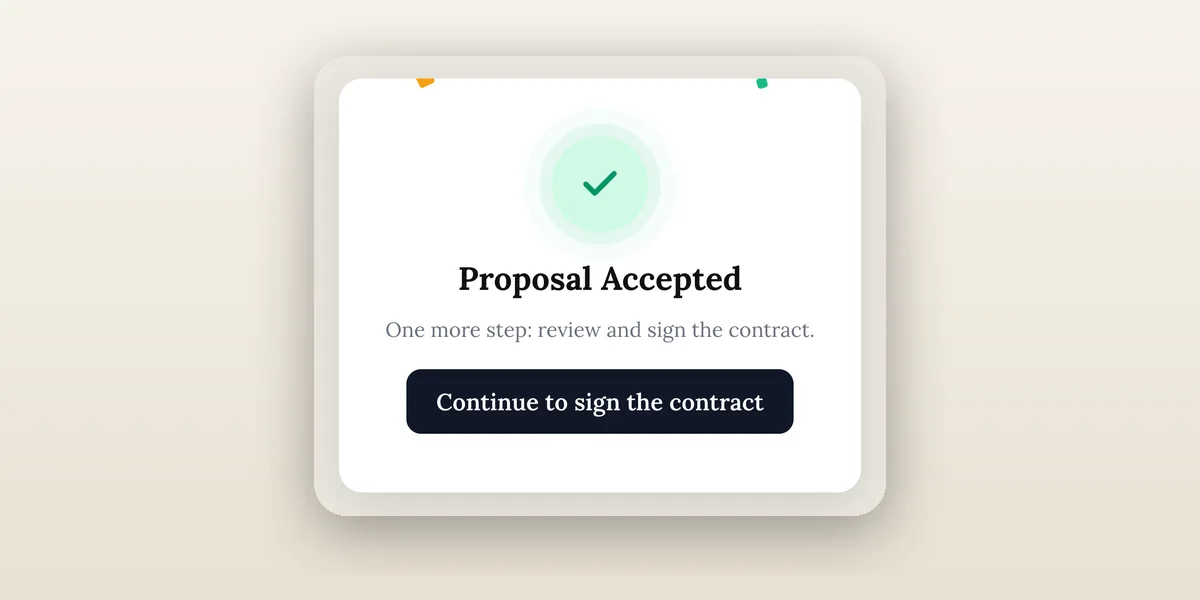
สถานะที่ยอมรับข้างต้นคือสิ่งที่ลูกค้าเห็นทันทีหลังจากตอบตกลง เวิร์กโฟลว์การยอมรับของคุณจะทำงานในขณะเดียวกัน ดังนั้นอีเมลขอบคุณจะมาถึงพร้อมกับสัญญา
ข้อผิดพลาดที่ควรหลีกเลี่ยง
- การทำงานอัตโนมัติมากเกินไปในสัปดาห์แรก ข้อความสามข้อความในหนึ่งวันให้ความรู้สึกเหมือนสแปม เว้นระยะห่าง
- ข้อความทั่วไป หากบริษัทใดๆ ก็สามารถส่งได้ ให้เขียนใหม่
- ละเลยขั้นตอนของมนุษย์ เวิร์กโฟลว์อัตโนมัติทุกรายการควรจบลงด้วยงานที่มอบหมายให้กับบุคคล
- สมมติว่าพอร์ทัลได้รับการตั้งค่าแล้ว การเข้าถึงพอร์ทัลเป็นการเลือกเข้าร่วมแยกต่างหากสำหรับลูกค้า ดังนั้นให้ระบุไว้ในอีเมลต้อนรับ
- ไม่มีการทดสอบ เรียกใช้เวิร์กโฟลว์กับตัวเองก่อน
ตัวอย่างการทำงาน: โครงการสร้างแบรนด์
สมมติว่าคุณขายโปรเจกต์อัตลักษณ์แบรนด์ในราคา $4,800 (จำนวนตัวอย่างที่สมมติขึ้น) พร้อมเงินมัดจำ 40 เปอร์เซ็นต์ และสัญญาที่แนบมา เงินมัดจำคือ $4,800 × 0.40 = $1,920 นี่คือสิ่งที่เกิดขึ้นกับเวิร์กโฟลว์สามรายการที่ทำงานอยู่:
- ลูกค้าตอบรับข้อเสนอและชำระเงินมัดจำ $1,920 (40 เปอร์เซ็นต์ของ $4,800) เวิร์กโฟลว์ 1 ส่งอีเมลขอบคุณและสร้างงาน "กำหนดการเริ่มต้นใช้งาน" ของคุณ สัญญามีการส่งออกโดยอัตโนมัติ
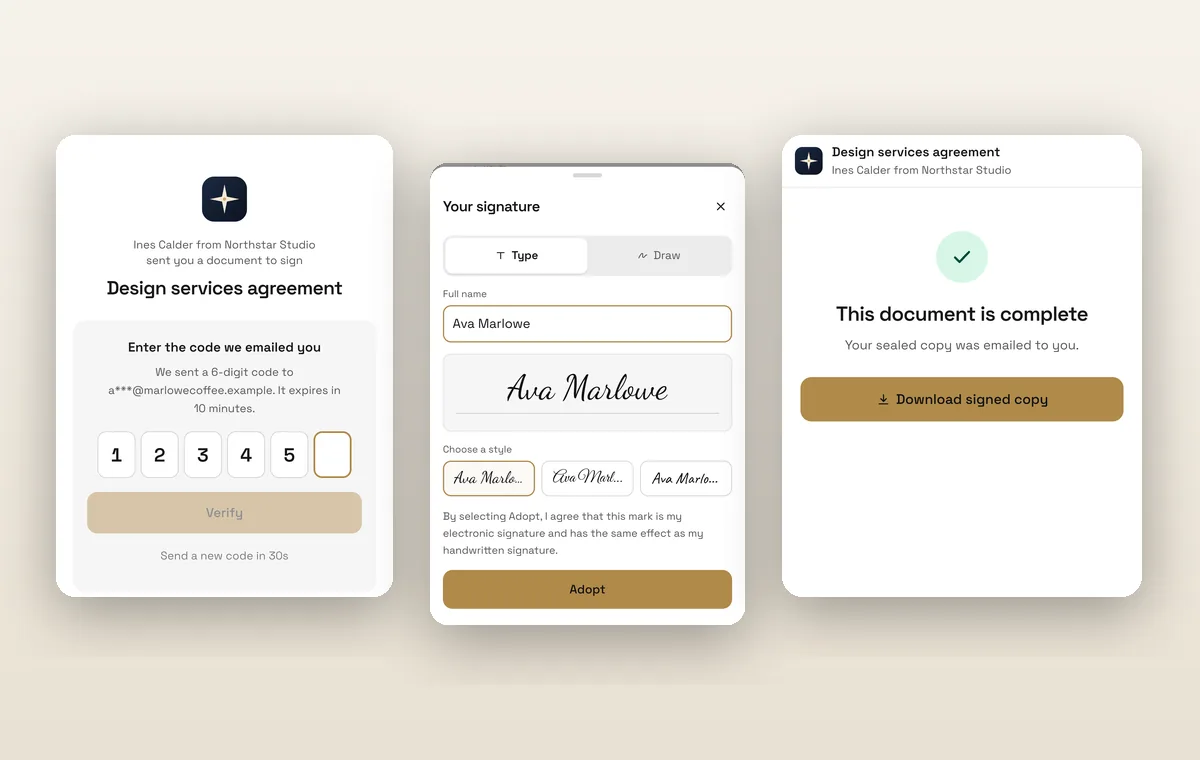
- ลูกค้าลงนาม เวิร์กโฟลว์ 2 แจ้งให้คุณทราบ ส่งลิงก์แบบสอบถาม และติดแท็ก "การเริ่มต้นใช้งาน" ให้กับลูกค้า
- การชำระเงินได้รับการบันทึก เวิร์กโฟลว์ 3 ยืนยันวันที่เริ่มต้นที่ถูกระงับและสร้างงานเพื่อรวบรวมสินทรัพย์แบรนด์
คุณไม่ได้แตะต้องอะไรเลย สิ่งที่คุณทำในวันแรกคืออ่านคำตอบของแบบสอบถามและดำเนินการโทรเริ่มต้น ซึ่งเป็นส่วนที่ลูกค้าจ่ายเงินให้คุณ จำนวนเงินถูกประดิษฐ์ขึ้นเพื่อแสดงว่าโครงการอาจถูกแบ่งอย่างไร ไม่ใช่เกณฑ์มาตรฐานหรือราคาที่แนะนำ
วิธีทราบว่ามันได้ผล
ตรวจสอบสามสิ่งหลังจากลูกค้าไม่กี่รายแรกของคุณ ทริกเกอร์แต่ละรายการทำงานหนึ่งครั้งและเพียงครั้งเดียวหรือไม่? อีเมลอ่านเหมือนคุณเขียนหรือไม่? งานทุกอย่างถูกทำโดยบุคคลภายในเวลาที่คุณกำหนดหรือไม่? บันทึกการดำเนินการแสดงสิ่งที่ทำงาน ดังนั้นขั้นตอนที่พลาดไปหรือซ้ำซ้อนจะมองเห็นได้แทนที่จะซ่อนอยู่ ปรับแต่งข้อความก่อนที่คุณจะเพิ่มเวิร์กโฟลว์เพิ่มเติม และอย่าสร้างลำดับสิบสองขั้นตอนสำหรับลูกค้าที่คุณยังไม่เคยพบ
คำแนะนำสุดท้าย
เริ่มต้นด้วยเวิร์กโฟลว์สามอย่าง ทำให้แต่ละอย่างสิ้นสุดลงด้วยงานสำหรับมนุษย์ และตรวจสอบบันทึกการดำเนินการหลังจากลูกค้าไม่กี่รายแรกของคุณ สำหรับกระบวนการที่กว้างขึ้นรอบๆ นั้น โปรดใช้ รายการตรวจสอบการเริ่มต้นใช้งาน และ รายการซอฟต์แวร์เริ่มต้นใช้งาน.
ดำเนินงานติดตามลูกค้าในพื้นที่ทำงานเดียว
CRM, กล่องจดหมาย, เสียง, การออกใบแจ้งหนี้, การชำระเงิน, โครงการ, ไฟล์, AI และเวิร์กโฟลว์อัตโนมัติ — เชื่อมต่อแทนการส่งออก
ทดลองใช้ฟรี 14 วัน ต้องใช้บัตร หลังจากทดลองใช้: เริ่มต้นที่ $29/เดือน ต่ออายุอัตโนมัติทุกเดือนจนกว่าคุณจะยกเลิก ยกเลิกได้ตลอดเวลาใน การตั้งค่า → การเรียกเก็บเงิน
ดูราคา