客戶與 CRM
管道看板、更多管道以及用於您 CRM 的潛在客戶報表
在管道看板上查看每個潛在客戶,執行多個管道,並閱讀潛在客戶報表以了解哪些贏得以及原因。網頁掛鉤現在會列出其最近傳送記錄。

在管道看板上查看每個潛在客戶
客戶現在除了表格和後續追蹤之外,還有看板檢視。每個潛在客戶階段都是一欄,顯示其潛在客戶、總價值和獲勝機率,而來自要求的詢問會在其自身的「新詢問」欄中等待,直到您將其移走。將潛在客戶拖曳到下一個階段,或拖曳到拖曳時出現的「贏得」或「輸掉」區域。您也可以右鍵點擊潛在客戶以移動它、標記為贏得或輸掉、編輯其價值或設定預計關閉日期。
頂部的橫條顯示開放管道、加權值(價值乘以每個階段的獲勝機率)、本月贏得金額以及 90 天內關閉潛在客戶的獲勝率。每個階段的獲勝機率在「設定」→「客戶」→「階段」中設定。總計僅加總您工作區貨幣的交易;其他貨幣的交易會分開列出,因此貨幣永遠不會加總。
每個潛在客戶在其快速檢視中都有一個「交易」區塊,包含其價值(可來自提案或表單)、預計關閉日期和來源。「標記輸掉」會要求提供原因,而「標記贏得」在您設定贏得原因後也會要求;選擇原因始終是可選的。贏得原因和輸掉原因是在「設定」→「客戶」→「階段」中編輯的清單,這些原因會饋送至下方的潛在客戶報表。「贏得」和「輸掉」都提供「復原」選項,而「交易贏得」或「交易輸掉」工作流程觸發器可以為您啟動後續追蹤。
看板現已在網頁應用程式上提供,並將在下一次更新時提供給 iPhone 應用程式。
- 在階段之間拖曳潛在客戶,或拖曳到贏得和輸掉
- 一覽無遺的開放管道、加權值、本月贏得金額和獲勝率
- 您可在設定中編輯的可選贏得和輸掉原因
- 總計永遠不會加總不同的貨幣
- 在哪裡找到它
- 客戶
- 看板
- 方案
- 所有方案
- 了解更多
- 客戶管理軟體客戶與 CRM 指南
執行多個管道
如果您銷售多種工作,請為每種工作設定自己的管道和階段。看板上的「管道」選單會列出您的管道及其開放的潛在客戶數量,並包含「管理管道…」和「新增管道」。在「設定」→「客戶」→「階段」中,潛在客戶階段按管道分組,每個管道都有自己的重新命名和刪除選項以及「新增階段」列,銷售後的階段保留在一個共用群組中。
選擇潛在客戶上的「移至管道…」將其移至另一個管道的第一階段,並在表單設定中透過「傳送新潛在客戶至」選擇表單的新潛在客戶要進入哪個管道。「客戶階段變更」、「交易贏得」和「交易輸掉」工作流程觸發器會收到「管道」選項,因此工作流程可以針對一個或所有管道執行。
新增多個管道適用於 Voyager、Specialist、Commander 和 Enterprise。您的方案包含多少個會在您新增時於應用程式中顯示;在 Cadet 上,「新增管道」會顯示鎖定圖示並開啟升級對話框。降級不會刪除任何內容:您已有的管道會保留,直到您的方案包含為止,您都無法新增另一個。
更多管道現已在網頁應用程式上提供,並將在下一次更新時提供給 iPhone 應用程式。
- 為每種工作設定專屬階段
- 在管道之間移動潛在客戶,並可復原
- 將表單潛在客戶路由至管道
- 工作流程可以針對一個或所有管道執行
- 在哪裡找到它
- 客戶
- 看板
- 管道
- 新增管道
- 方案
- Voyager 及以上方案
- 了解更多
- 比較方案客戶與 CRM 指南
潛在客戶報表:哪些贏得、哪些流失以及原因
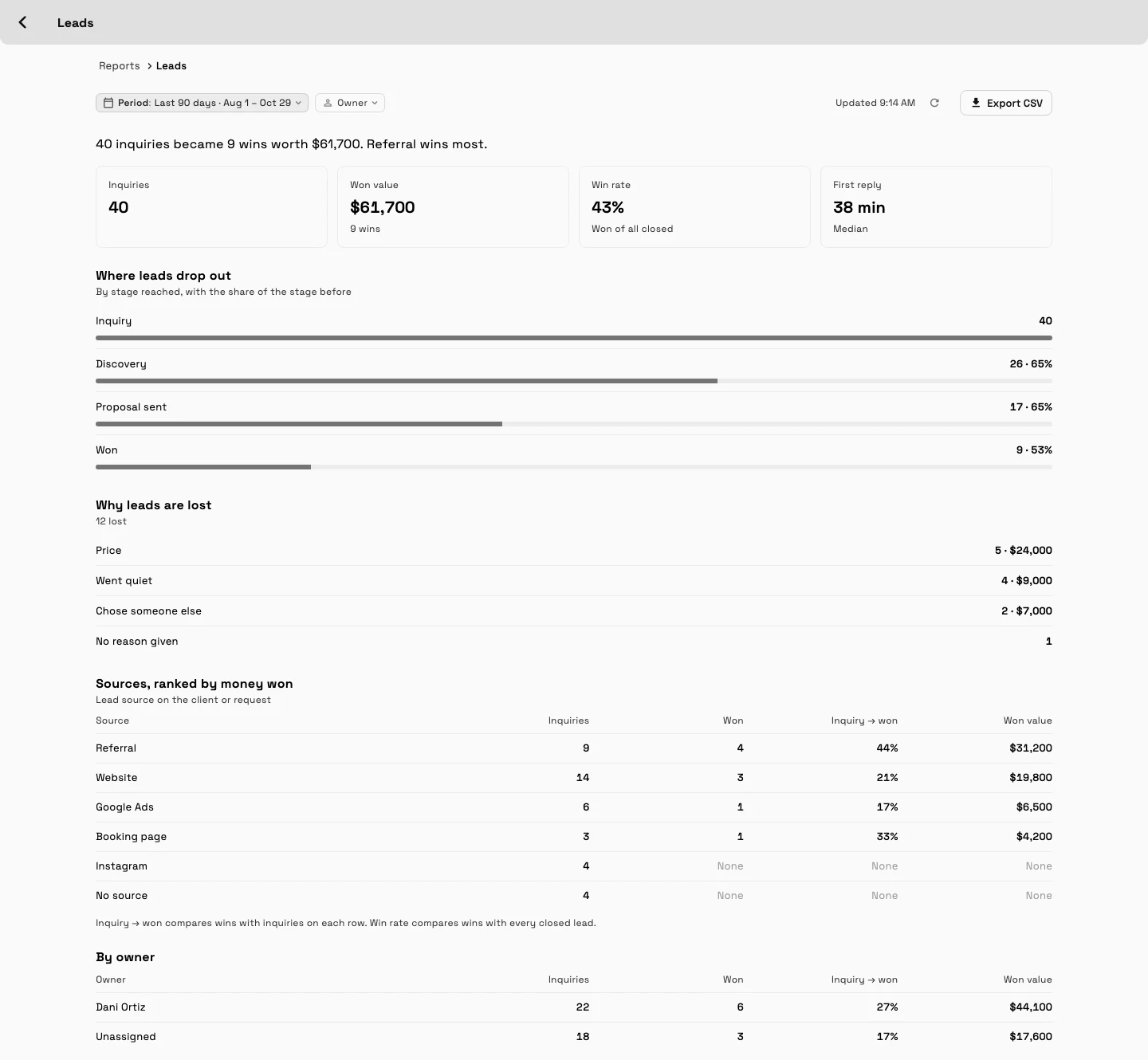
「財務」→「報表」現在有一個包含「潛在客戶報表」的「潛在客戶」群組,因此您可以查看哪些來源轉化為付費工作。它以一句話開頭,例如「40 次詢問轉化為 9 次贏得,價值 $61,700。推薦贏得最多。」,然後是四個圖塊:「詢問」、「贏得價值」、「獲勝率」和「首次回覆」,即您首次回覆的中位時間。
在圖塊下方,「潛在客戶流失處」顯示到達每個階段的潛在客戶數量,「潛在客戶贏得原因」和「潛在客戶輸掉原因」計算您在看板上選擇的原因,而「來源」則按贏得金額排名,顯示哪個潛在客戶來源帶來最多的付費工作。在 Specialist 及以上方案中,「依擁有者」表格顯示每個團隊成員的相同資訊。選擇「過去 30 天」、「過去 90 天」或「今年」,並使用「匯出 CSV」將數字匯入試算表。
金額欄位以您的工作區貨幣顯示,且僅對能看到價格的團隊成員顯示。此報表適用於能看到所有客戶的成員。在 Cadet 上,「潛在客戶」卡片保留在「報表」中,並帶有 Voyager 標籤,點擊它會開啟升級表單。
潛在客戶報表現已在網頁應用程式上提供,並將在下一次更新時提供給 iPhone 應用程式。
- 詢問、贏得價值、獲勝率和首次回覆
- 潛在客戶流失處,以及交易贏得和輸掉的原因
- 按贏得金額排名的來源
- 過去 30 天、過去 90 天或今年,並提供 CSV 匯出
- 在哪裡找到它
- 財務
- 報告
- 潛在客戶
- 方案
- Voyager 及以上方案
查看您的網頁掛鉤是否已送達
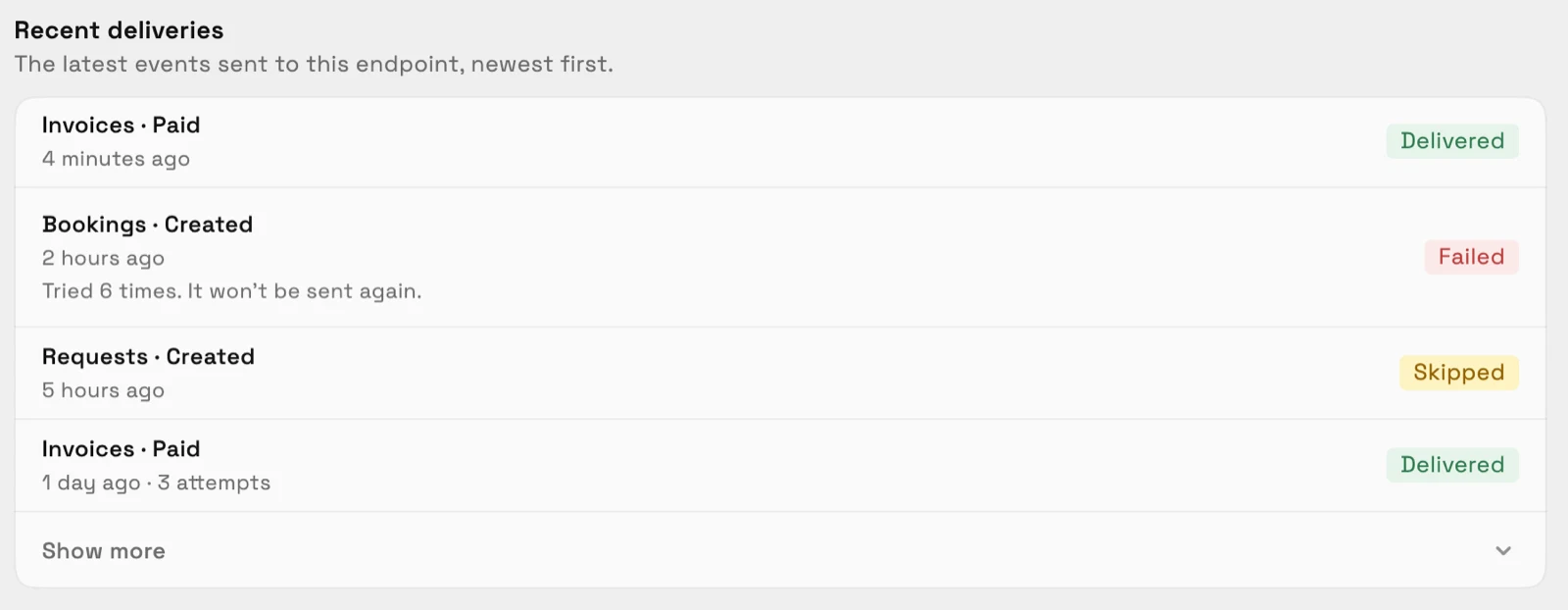
在「設定」中開啟網頁掛鉤,然後「最近傳送記錄」會顯示傳送至該端點的最新事件,最新優先,並有「顯示更多」選項。每列都命名事件,例如「發票 · 已付款」,說明傳送時間和嘗試次數,並帶有「已傳送」、「失敗」或「略過」標籤。
失敗的列會顯示「嘗試 n 次。不會再傳送。」開啟失敗或略過的列以閱讀原因,例如端點已消失、拒絕要求或無法連線。這會告訴您 Zap 是否已關閉,或您的伺服器是否需要修復。查看傳送記錄需要管理網頁掛鉤的權限。
最近傳送記錄現已在網頁應用程式上提供,並將在下一次更新時提供給 iPhone 應用程式。
- 已傳送、失敗和略過標籤
- 每次失敗或略過的傳送都有一個明確的原因
- 最新優先,並顯示更多
- 在哪裡找到它
- 設定
- Webhooks
- 開啟網頁掛鉤
- 方案
- 所有方案
快速解答
- Workspace369 中的管道看板是什麼?
- 客戶中的看板檢視,其中每個潛在客戶階段都是一欄。將潛在客戶拖曳到階段之間,或拖曳到「贏得」或「輸掉」,並在頂部查看目前的開放管道、加權值、贏得金額和獲勝率。此功能適用於所有方案。
- 哪些方案可以新增多個管道?
- Voyager、Specialist、Commander 和 Enterprise。應用程式會在您新增時顯示您的方案包含多少個。在 Cadet 上,「新增管道」已鎖定並開啟升級對話框。
- 潛在客戶報表在哪裡?哪些方案包含它?
- 前往「財務」→「報表」→「潛在客戶」。此功能適用於 Voyager、Specialist、Commander 和 Enterprise。在 Cadet 上,該卡片保留在「報表」中,並帶有 Voyager 標籤。
- 潛在客戶報表顯示什麼內容?
- 四個圖塊(詢問、贏得價值、獲勝率和首次回覆)、潛在客戶流失處、交易贏得和輸掉的原因、按贏得金額排名的來源,以及在 Specialist 及以上方案中的「依擁有者」表格,適用於過去 30 天、過去 90 天或今年,並提供 CSV 匯出。
- 標記潛在客戶贏得或輸掉時,我必須提供原因嗎?
- 否,原因為可選。您在「設定」→「客戶」→「階段」中編輯贏得和輸掉原因的清單,潛在客戶報表會計算它們。
- 我如何知道網頁掛鉤是否已傳送?
- 在「設定」→「網頁掛鉤」中開啟網頁掛鉤。「最近傳送記錄」列出帶有「已傳送」、「失敗」或「略過」標籤的最新事件,失敗或略過的列會解釋原因。
 新工作區獲得 AI 聊天中的「設定我的管道」入門功能
 販售會員資格並為會員報到
 用於新客戶和階段變更的 Webhook