客戶與 CRM工作區與團隊客戶入口網站
合併潛在客戶來源、選擇任何強調色彩,以及查看入口網站何時無法開啟
將一個潛在客戶來源合併到另一個,在「外觀」中設定自訂十六進位強調色彩,並在與沒有電子郵件可登入的客戶共用入口網站時,查看通知。
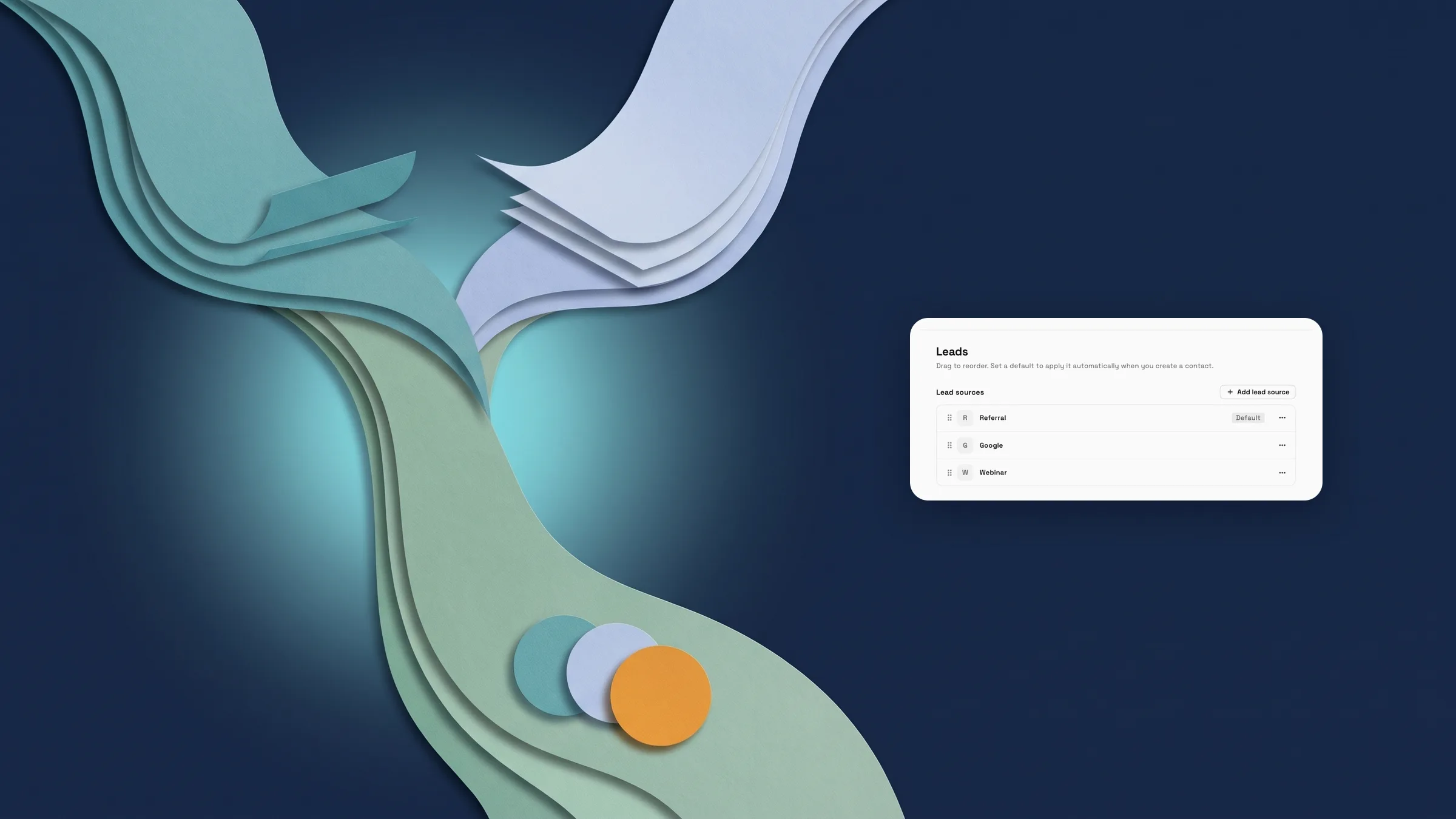
將一個潛在客戶來源合併到另一個
開啟「設定」→「客戶」→「潛在客戶」,然後使用潛在客戶來源上的選單。選擇「合併至…」,選擇應合併到的來源,然後繼續。確認對話方塊隨後會顯示移動的客戶數量,例如「12 個客戶從「Podcast」移動到「Google」,「Podcast」已被移除。此操作無法復原。」選擇「合併」以完成。隨後潛在客戶清單、客戶清單和客戶表單會重新整理。
「合併至…」僅顯示給可以編輯和刪除潛在客戶來源以及編輯客戶的成員,且僅在工作區有另一個來源可供合併時。由於重新命名和刪除已存在,這完成了整理潛在客戶來源的設定,因此可以將重複或已停用的來源合併到您保留的來源中。目前可在網頁應用程式上使用,並將在下一次更新時推出至 iPhone 應用程式。
- 「合併至…」位於每個潛在客戶來源的選單中
- 在任何變更發生前,確認對話方塊會顯示移動的客戶數量
- 合併的來源已被移除,無法復原
- 在哪裡找到它
- 設定
- 客戶
- 潛在客戶
- 選單
- 合併至…
- 方案
- 所有方案
- 了解更多
- 客戶管理軟體客戶與 CRM 指南
選擇任何強調色彩,而不僅僅是預設值
在「設定」→「外觀」中,「強調色彩」列現在以「自訂色彩」結尾。選擇它,選擇器就會在該列下方開啟,包含一個十六進位欄位、一個飽和度和亮度區域以及一個色相滑桿。當您選擇色彩時,應用程式中會預覽該色彩。儲存會保留它,而捨棄則會將舊的色彩恢復,與預設值相同。強調色彩會改變 Workspace369 的外觀,但不會改變客戶看到的內容。
輸入六個十六進位數字,例如 #2B6CB0。其他任何輸入都會顯示「請使用 6 位數的十六進位代碼,例如 #2B6CB0。」,且在修正前無法儲存色彩。可讀性線條會在色彩在淺色或深色模式下難以閱讀時發出警告,並提供較深或較淺的色調。
「外觀」中的兩項功能已簡化。「從右至左的版面配置」列現在僅在您選擇的語言是從右至左書寫時顯示,而「經典和新首頁」開關已移除,因為「新首頁」是唯一的首頁。自訂強調色彩適用於所有方案。目前可在網頁應用程式上使用,並將在下一次更新時推出至 iPhone 應用程式。
- 自訂色彩是強調色彩清單中的最後一個選項
- 即時預覽;儲存會保留它,而捨棄會恢復舊的強調色彩
- 從右至左的版面配置僅針對從右至左的語言顯示
- 在哪裡找到它
- 設定
- 外觀
- 強調色
- 自訂色彩
- 方案
- 所有方案
了解客戶何時無法開啟其入口網站
客戶入口網站會使用透過電子郵件發送的一次性代碼來登入使用者。當您在客戶上開啟「客戶入口網站」且客戶及其聯絡人均沒有可收信的電子郵件地址時,共用工作表現在會以通知開頭:「目前無法登入此入口網站」。它會說明無法發送代碼,因此連結對他們無效。如果現有地址有問題,通知會將其引述出來。
如果您可以編輯客戶,通知中會有一個電子郵件欄位和「儲存電子郵件」,因此您可以直接在此處新增地址,客戶即可登入。無法編輯客戶的成員僅會看到說明。儲存時不會傳送任何內容。一個有效的地址就足夠了,因此僅在客戶的任何地址都無法收信時,才會顯示通知。
只有可以共用客戶的成員才能看到「客戶入口網站」按鈕,且通知會顯示在客戶入口網站工作表中。此功能適用於所有方案。目前可在網頁應用程式上使用,並將在下一次更新時推出至 iPhone 應用程式。
- 共用工作表頂端的純通知:「目前無法登入此入口網站」
- 如果可以編輯客戶,請在儲存電子郵件處填入客戶的電子郵件
- 僅在客戶的任何地址都無法收信時顯示

- 在哪裡找到它
- 客戶
- 客戶
- 客戶入口網站
- 方案
- 所有方案
- 了解更多
- 客戶入口網站客戶與 CRM 指南
快速解答
- 如何合併兩個潛在客戶來源?
- 前往「設定」→「客戶」→「潛在客戶」,開啟您想移除的來源上的選單,選擇「合併至…」,選擇要保留的來源並繼續。確認對話方塊會顯示移動的客戶數量;選擇「合併」以完成。
- 合併的潛在客戶來源可以復原嗎?
- 否。合併的來源已被移除,確認對話方塊會顯示無法復原。
- 誰會在潛在客戶來源上看到「合併至…」?
- 可以編輯和刪除潛在客戶來源以及編輯客戶的成員,且僅在有另一個潛在客戶來源可供合併時。
- 我可以使用自己的十六進位色彩作為強調色彩嗎?
- 是的。在「設定」→「外觀」中,選擇「強調色彩」清單末尾的「自訂色彩」,然後輸入六個十六進位數字,例如 #2B6CB0。儲存會保留它,而捨棄會恢復舊的強調色彩。
- 為什麼「外觀」中的「從右至左的版面配置」列遺失了?
- 僅當您選擇的語言是從右至左書寫時,才會顯示此選項。對於其他語言,「語言群組」僅為「語言」列。
- 如果我與沒有電子郵件的客戶共用入口網站,會發生什麼事?
- 共用工作表顯示「目前無法登入此入口網站」,因為入口網站會透過電子郵件發送登入代碼。如果您可以編輯客戶,則可以在此處透過「儲存電子郵件」新增其電子郵件。
 新工作區獲得 AI 聊天中的「設定我的管道」入門功能
 販售會員資格並為會員報到
 用於新客戶和階段變更的 Webhook