Предложения и контрактыБиллинг и платежиКлиенты и CRMWorkspace AIКалендарь и бронированиеПроекты, задачи и времяРабочие процессыКлиентский порталРабочее пространство и команда
Сентябрь 2026 г.: контракты с электронной подписью, AutoPilot Today, этапы клиента и брендированные порталы
Отправляйте контракты на электронную подпись, управляйте своим днем с помощью AI AutoPilot Today, отслеживайте клиентов по этапам, брендируйте клиентские порталы и перестраивайте рабочие процессы, задачи и настройки.
Контракты, которые вы отправляете на электронную подпись
Отправьте контракт на электронную подпись из Workspace369: загрузите PDF или начните с шаблона, разместите поля для подписи, добавьте подписантов и отправьте. Подписанты подтверждают личность с помощью кода по электронной почте, и каждый контракт имеет временную шкалу истории и файл доказательств.
Страница "Договоры" была переработана с фильтром статуса, представлением "Шаблоны" для многократно используемых соглашений, конструктором, где вы устанавливаете порядок подписания и добавляете коллег в качестве подписантов, а также функциями совместного подписания и напоминаниями.
- Начать с PDF или многоразового шаблона
- Аудиторский след и файл доказательств для каждого контракта
- Подписание обеими сторонами и напоминания
- Где это найти
- Договоры в боковой панели
- Планы
- Каждый план
Заказы на изменение для принятых предложений и оплаченных счетов
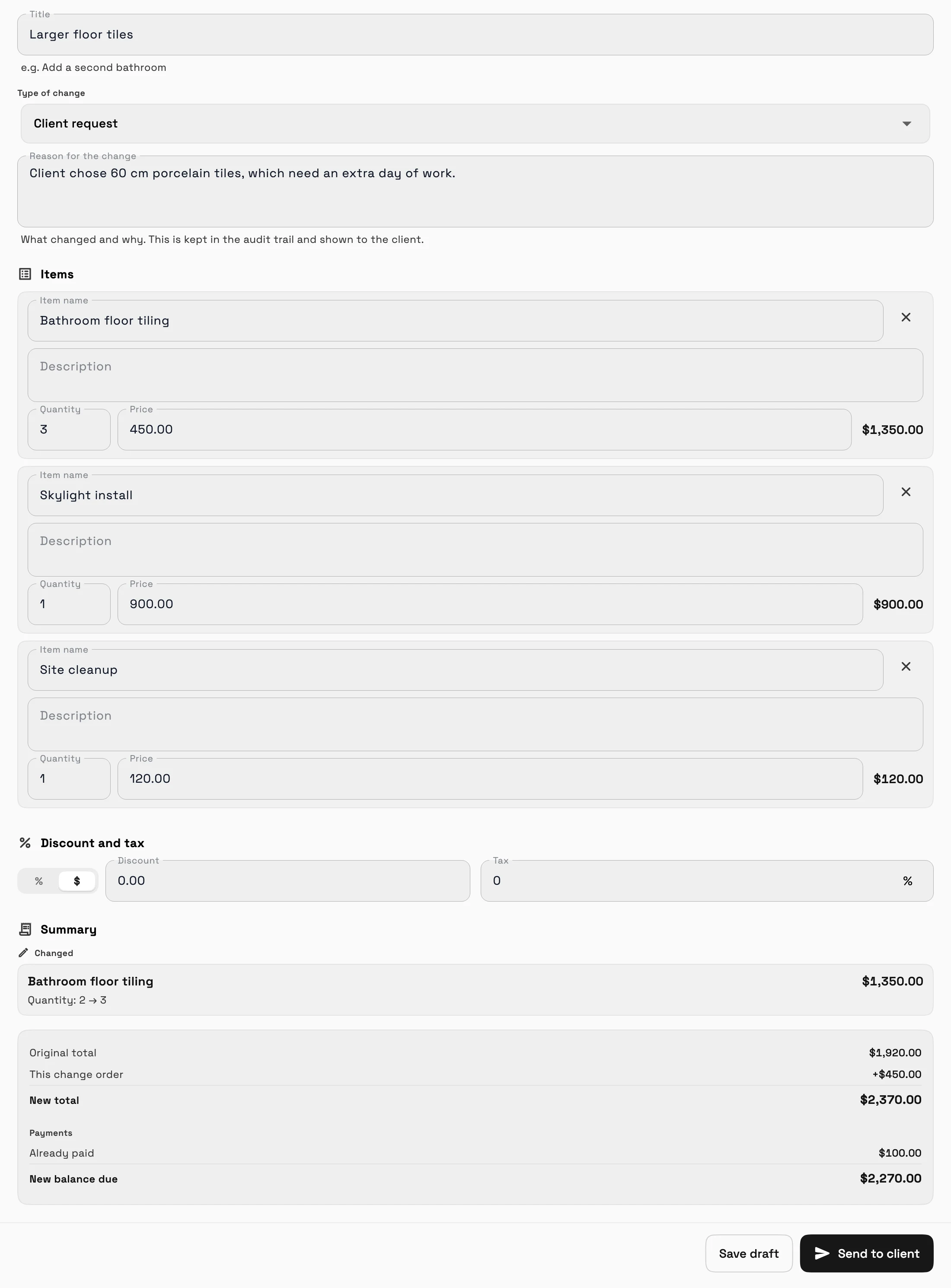
После принятия предложения или получения депозита или оплаты его элементы и цены блокируются, и баннер объясняет почему. Чтобы изменить его, создайте пронумерованный заказ на изменение, который точно показывает, что изменилось.
- Где это найти
- Открыть заблокированное предложение или счет
- Изменить порядок
- Планы
- Specialist и выше
Разработайте страницу счета, которую открывают ваши клиенты
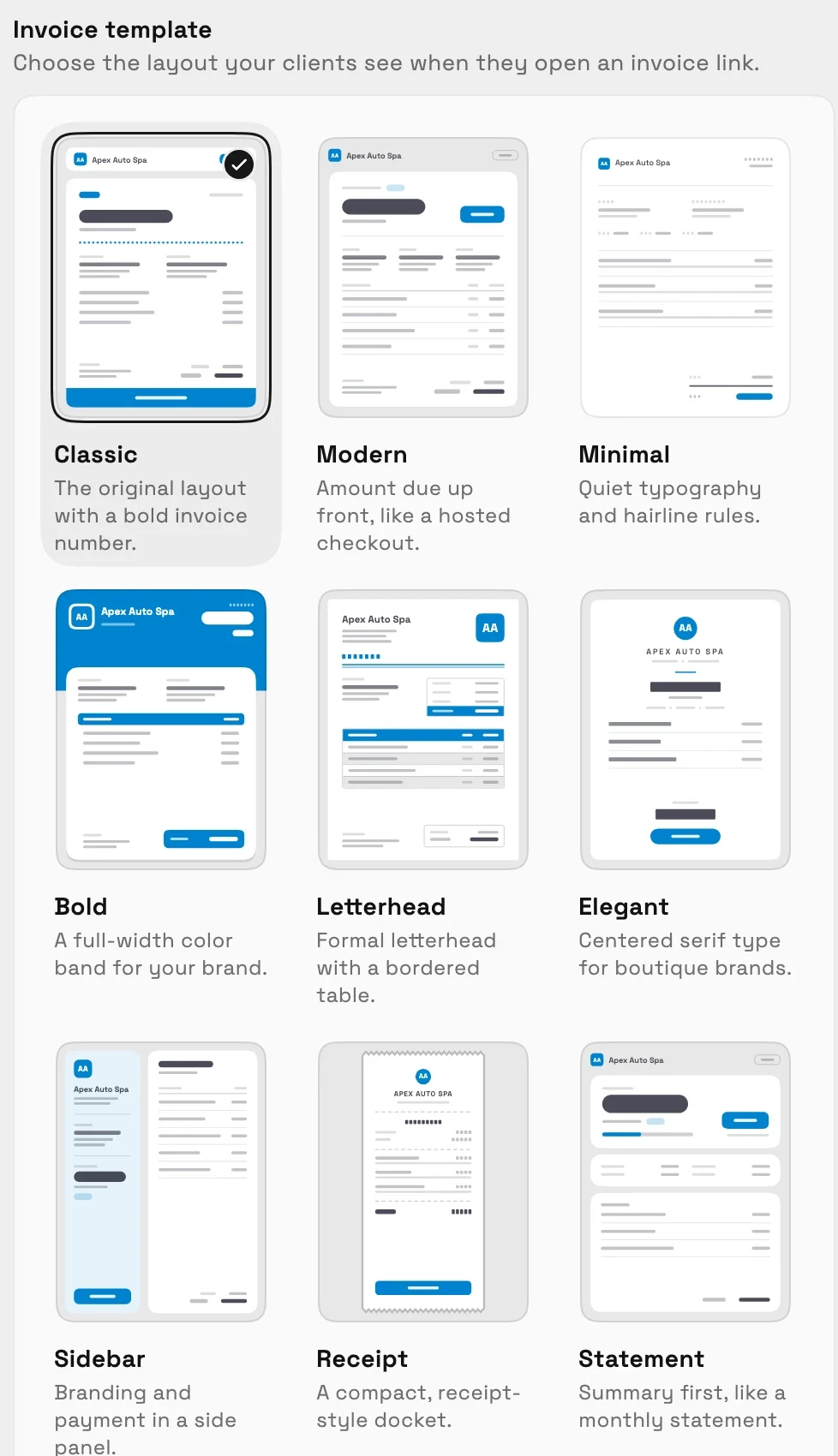
Выберите, как будет выглядеть страница, которую клиенты открывают по ссылке из счета: выберите шаблон и цветовую палитру, затем настройте шрифт и размер логотипа.
- Где это найти
- Настройки
- Счета
- Темы документов
- Планы
- Каждый план
- Узнать больше
- СчетаДизайн страницы счета и заказы на изменение
Этапы клиента, последующие письма и конструктор форм запросов
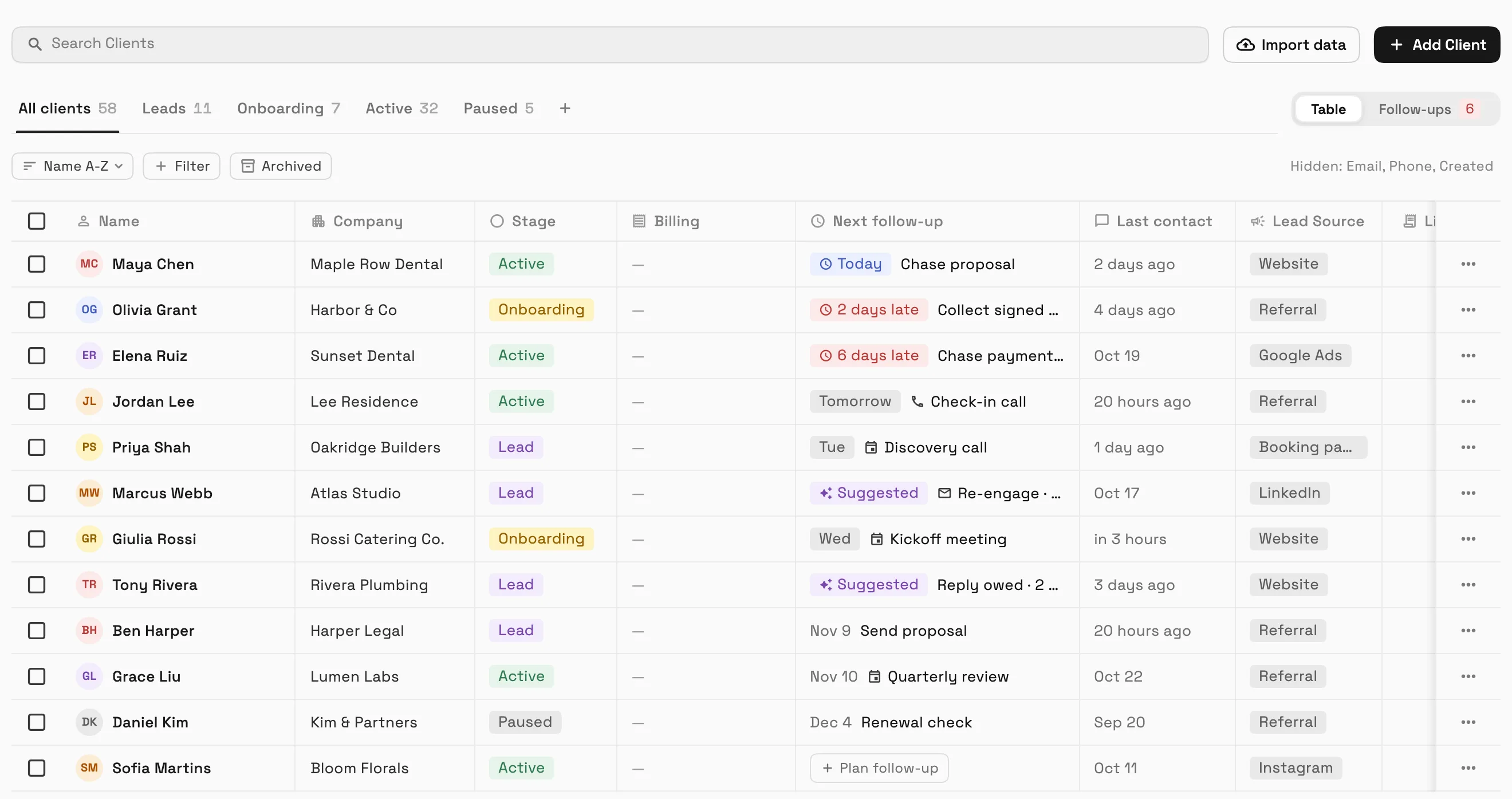
Добавляйте людей в качестве потенциальных клиентов и перемещайте клиентов по этапам, которые вы можете переименовывать, перекрашивать, менять порядок или скрывать. Очередь последующих действий показывает, почему каждый клиент должен быть обработан, а панель быстрого просмотра позволяет ИИ составить черновик электронного письма, текстового сообщения или заметок о звонке.
Запросы отображаются в таблице с панелью быстрого просмотра и визуальным конструктором форм, и вы можете преобразовать запрос в клиента одним кликом.
- Этапы, потенциальные клиенты и очередь последующих действий
- Последующие действия, составленные ИИ, из быстрого просмотра клиента
- Таблица запросов и конструктор форм
- Где это найти
- Клиенты на боковой панели
- Последующие письма; Запросы в боковой панели
- Планы
- Каждый план
AI AutoPilot Сегодня, состояние клиента и контроль денег, проектов и задач
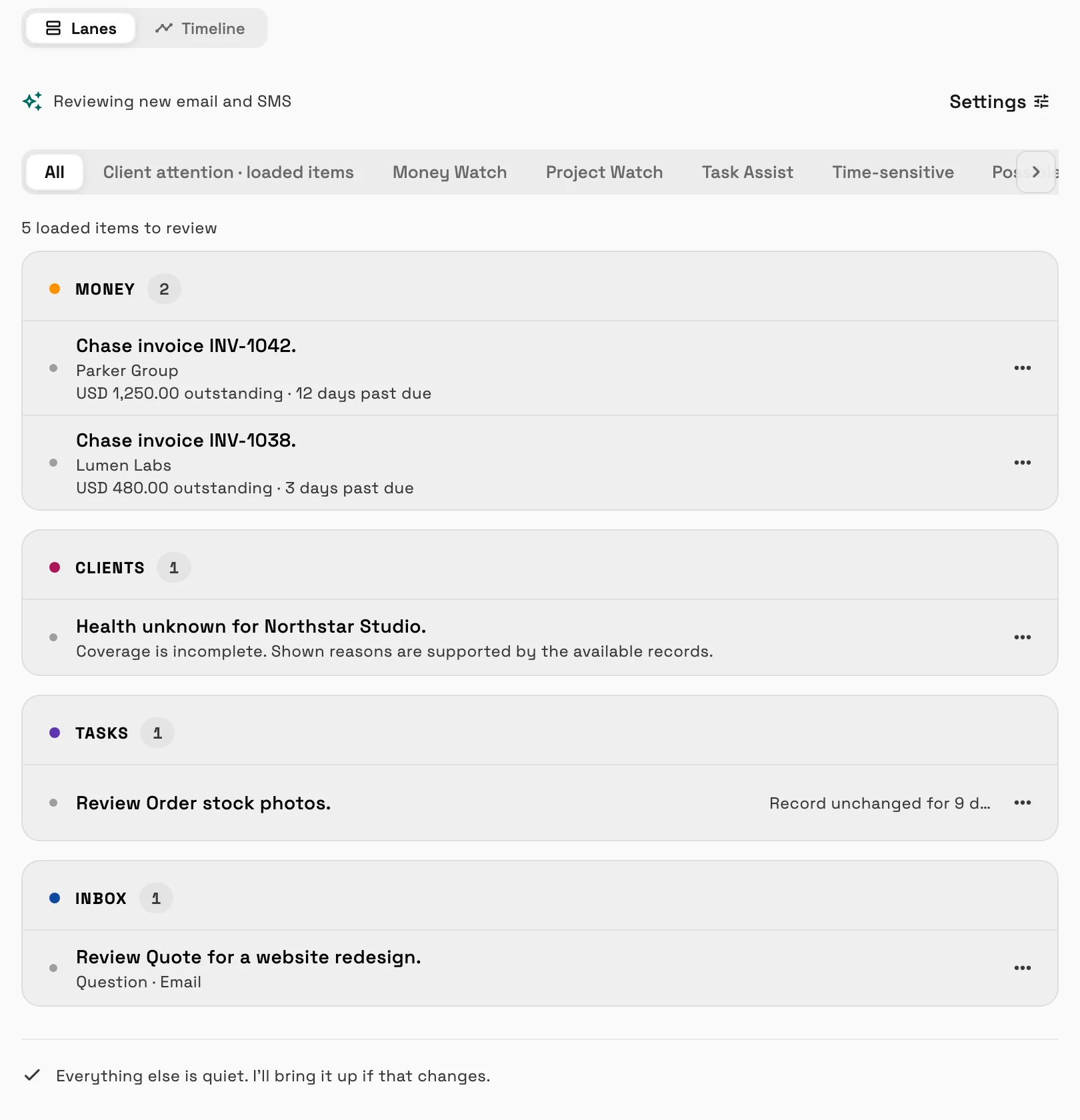
AI AutoPilot открывается на странице «Сегодня», где отображается ранжированный список того, что вам нужно, например, счет, который нужно выставить, или клиент, с которым нужно связаться. «Состояние клиента» помечает клиентов, нуждающихся во внимании, с указанием причины, а «Денежный контроль» и «Контроль проектов» указывают на неоплаченные счета и проекты, требующие внимания.
AutoPilot только предлагает: он составляет черновики напоминаний и последующих действий для вашего рассмотрения.
- Лента «Сегодня», которая ранжирует, что делать дальше
- Состояние клиента с черновиком последующего письма, которое можно редактировать
- Где это найти
- AI AutoPilot на боковой панели
- Планы
- Каждый план
- Узнать больше
- AI AutoPilotAI AutoPilot Сегодня
Утренний брифинг и сортировка сообщений
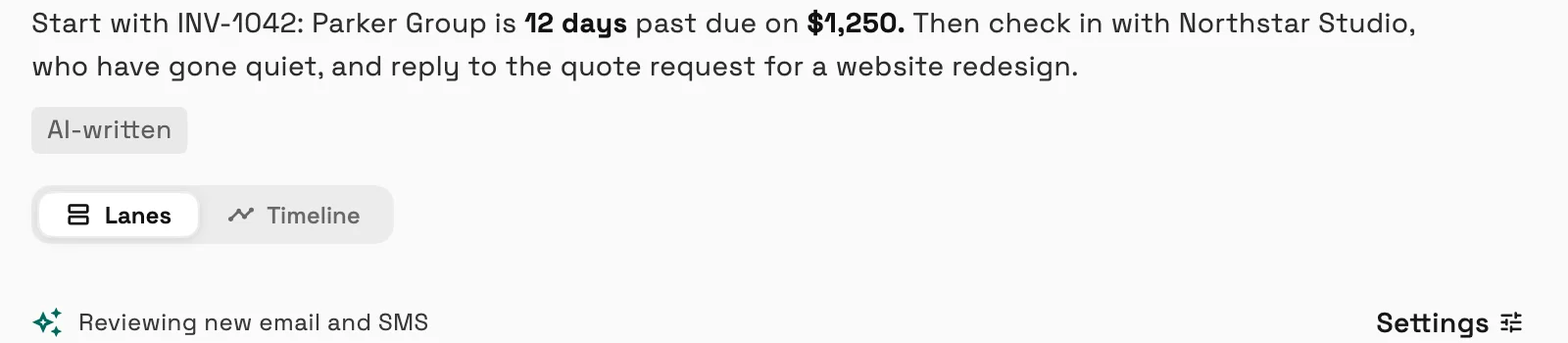
Включите "Утренний брифинг" и "Сортировка сообщений", и ИИ будет обобщать ваш день и предлагать метки для новых сообщений электронной почты и SMS. Он никогда не перемещает сообщения и не отправляет ответы.
- Где это найти
- AI AutoPilot
- Настройки
- Планы
- Voyager и выше
- Узнать больше
- Workspace AIAI AutoPilot Сегодня
Создавайте события календаря перетаскиванием, с Google Meet и приглашениями гостей
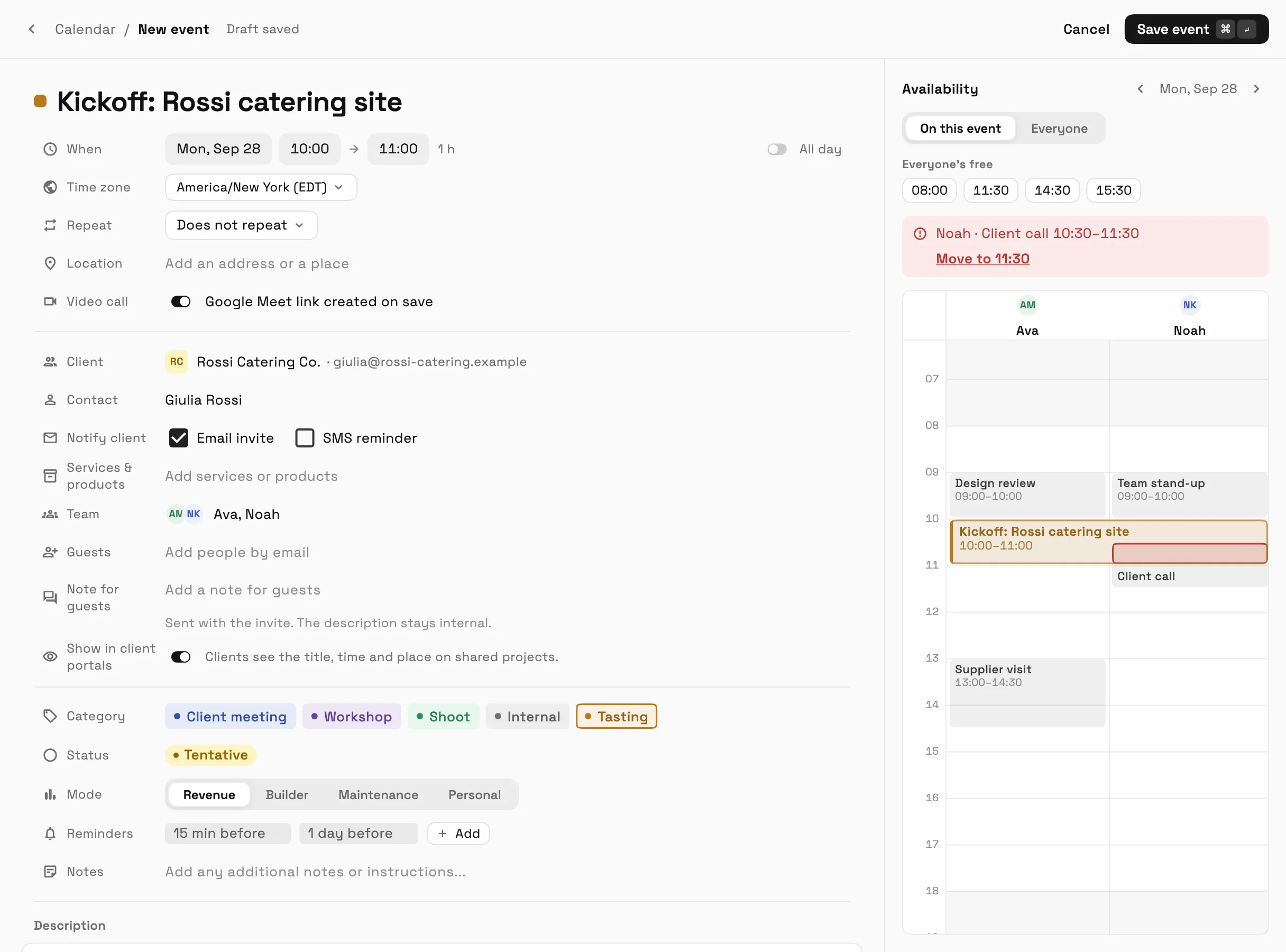
Перетащите событие в календаре, чтобы создать его, или откройте полный редактор, чтобы установить гостей, напоминания и доступность команды. Добавьте ссылку Google Meet после подключения вашей учетной записи Google, и приглашения по электронной почте будут отправлены вашим гостям.
- Где это найти
- Календарь на боковой панели
- Планы
- Каждый план
Задачи, учет времени и файлы переработаны
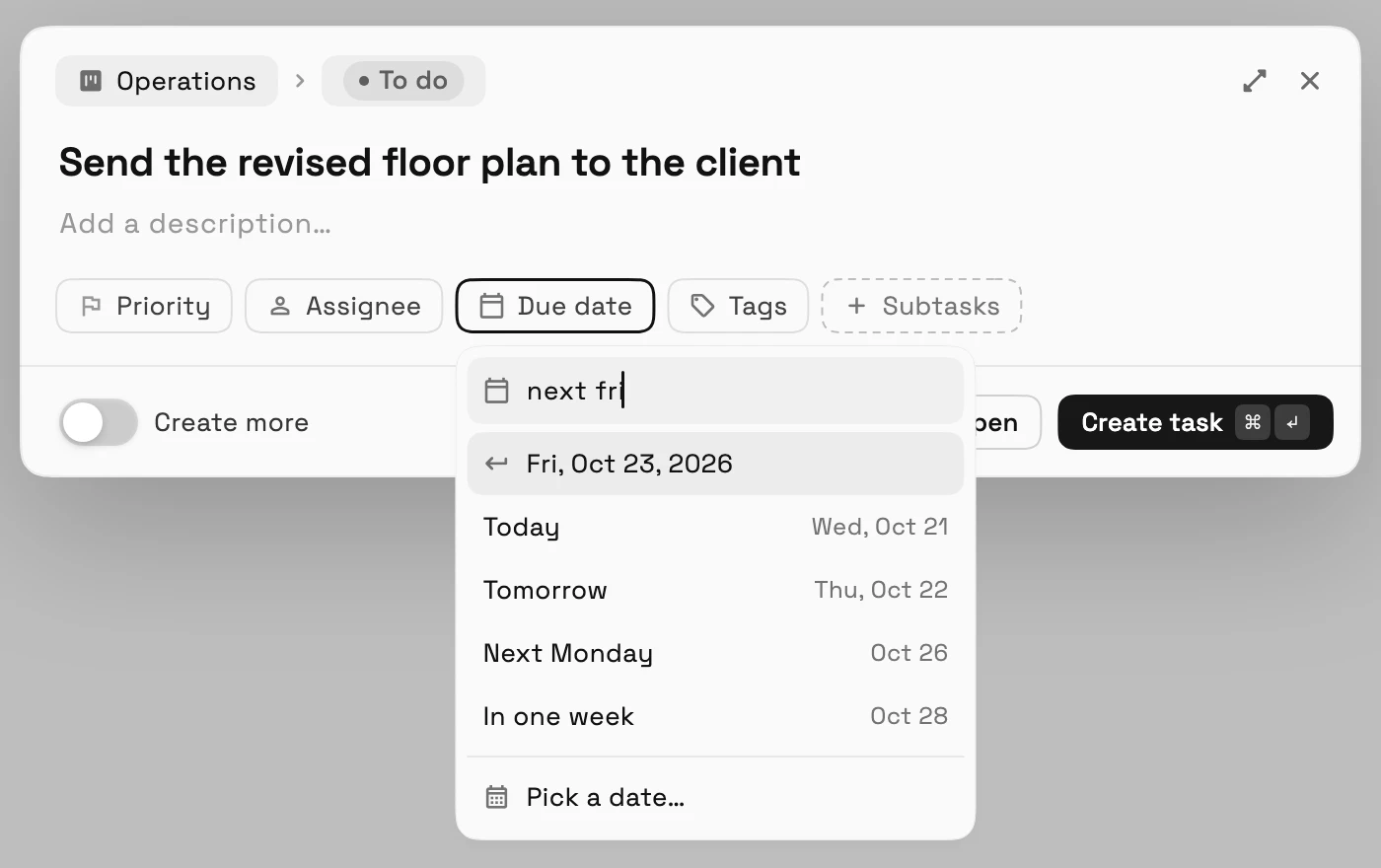
Добавляйте задачи прямо из нижней части столбца доски и открывайте любую задачу в предварительном просмотре. «Отсутствие на работе» показывает балансы, кто отсутствует и запросы, ожидающие одобрения, на одной странице, а вкладка «Отчеты» отображает в виде диаграммы часы, которые ваша команда зарегистрировала.
Загрузка файлов теперь выполняется через очередь с указанием статуса для каждого файла, и вы выбираете, что произойдет, если существует файл с таким же именем.
- Быстрое создание задач
- Отчеты об отпусках и рабочем времени команды
- Очередь загрузки, которая обрабатывает дубликаты
- Где это найти
- Задачи, учет времени и файлы в боковой панели
- Планы
- Каждый план
- Узнать больше
- Учет времениЗадачи, учет времени и файлы
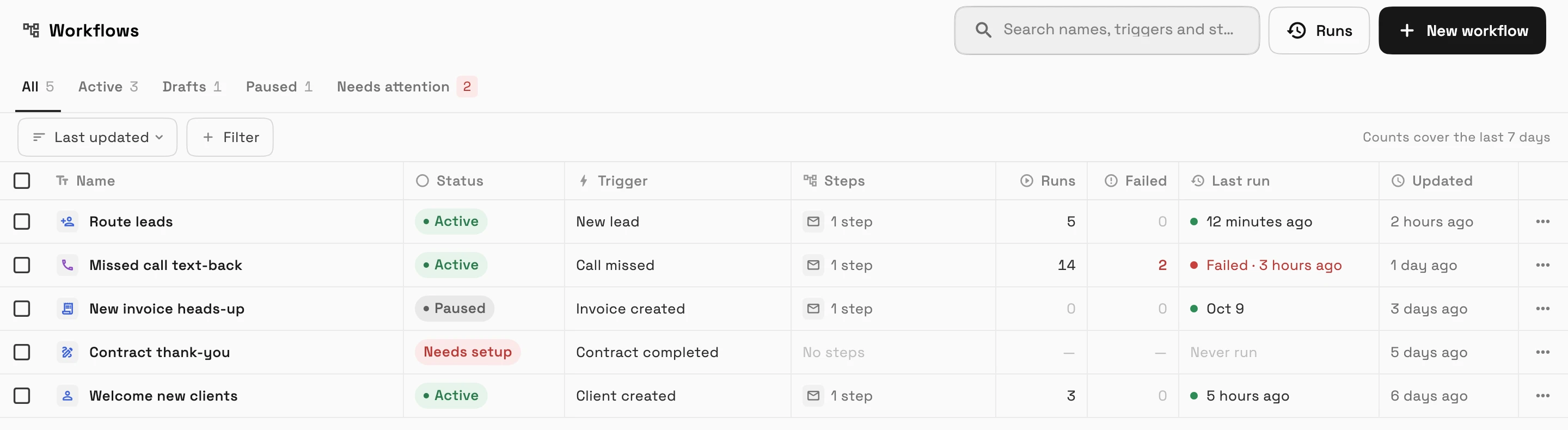
Рабочие процессы перестроены с таблицей, шаблонами, тестовыми запусками и ИИ-генерацией черновиков
Рабочие процессы открываются в виде таблицы всего, что вы создали, с фильтрами и массовыми действиями. Начните с шаблона или опишите, что вы хотите, и позвольте ИИ создать черновик, а затем протестируйте его перед запуском.
Рабочий процесс, который начинается при поступлении нового потенциального клиента, может назначать его одному члену команды или распределять между несколькими.
- Шаблоны и ИИ-черновики
- Назначить новых лидов члену команды
- Где это найти
- Рабочие процессы в боковой панели
- Планы
- Каждый план
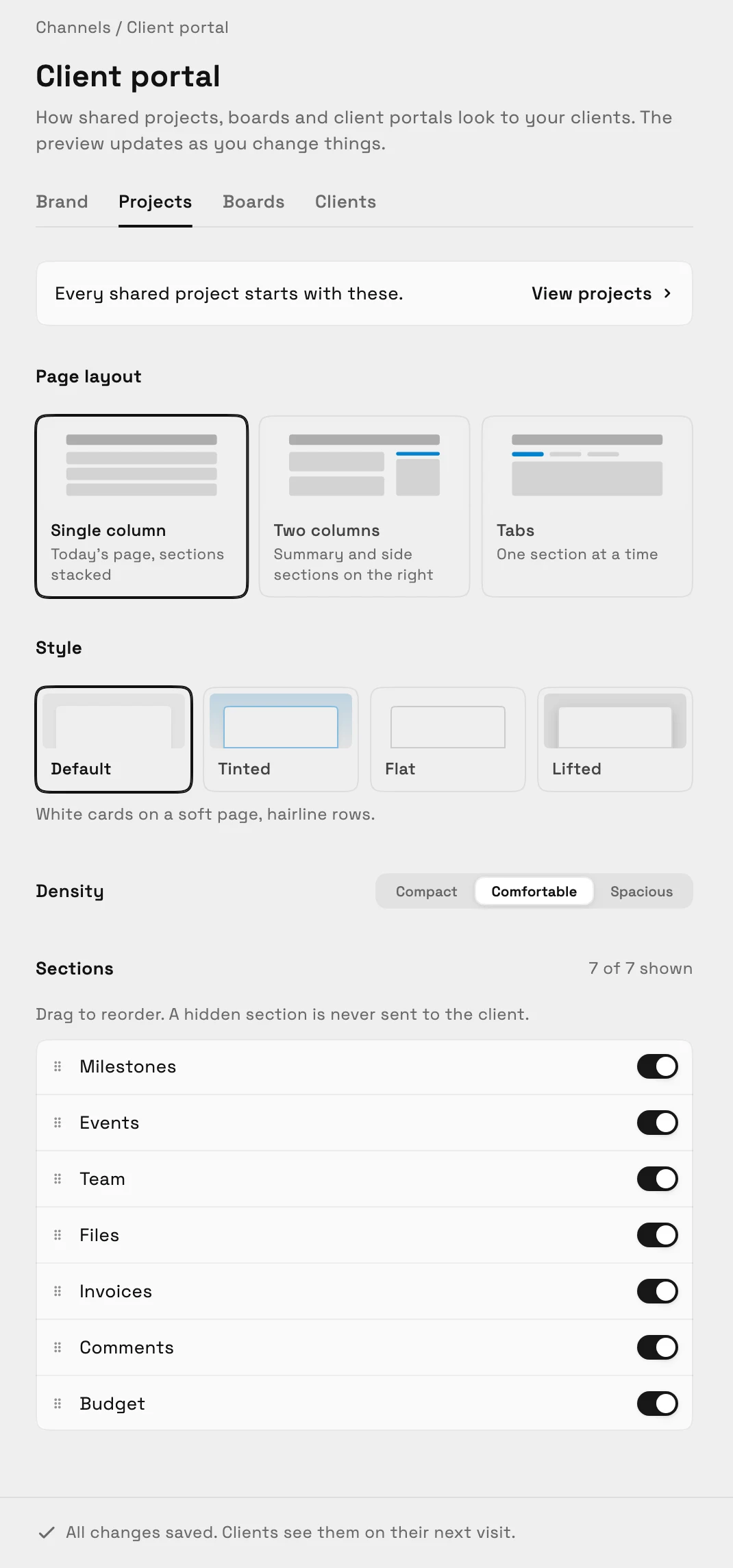
Клиентские порталы под вашим брендом и приватный портал для каждого клиента
Клиентские порталы несут ваш логотип и акцентный цвет, и вы выбираете, какие разделы отображать и в каком макете. У каждого клиента может быть частный портал, который показывает только то, что вы решили предоставить, включая контракты, ожидающие подписи, а посетители входят в систему с помощью кода, отправленного на их электронную почту.
- Где это найти
- Настройки
- Клиентский портал
- Планы
- Каждый план
- Узнать больше
- Клиентский порталФирменные клиентские порталы
Приглашайте товарищей по команде и добавляйте места в одном месте
Страница "Команда и места" позволяет приглашать нескольких человек по электронной почте, повторно отправлять приглашение, редактировать его или копировать ссылку для приглашения.

- Где это найти
- Настройки
- Команда и места
- Планы
- Voyager и выше
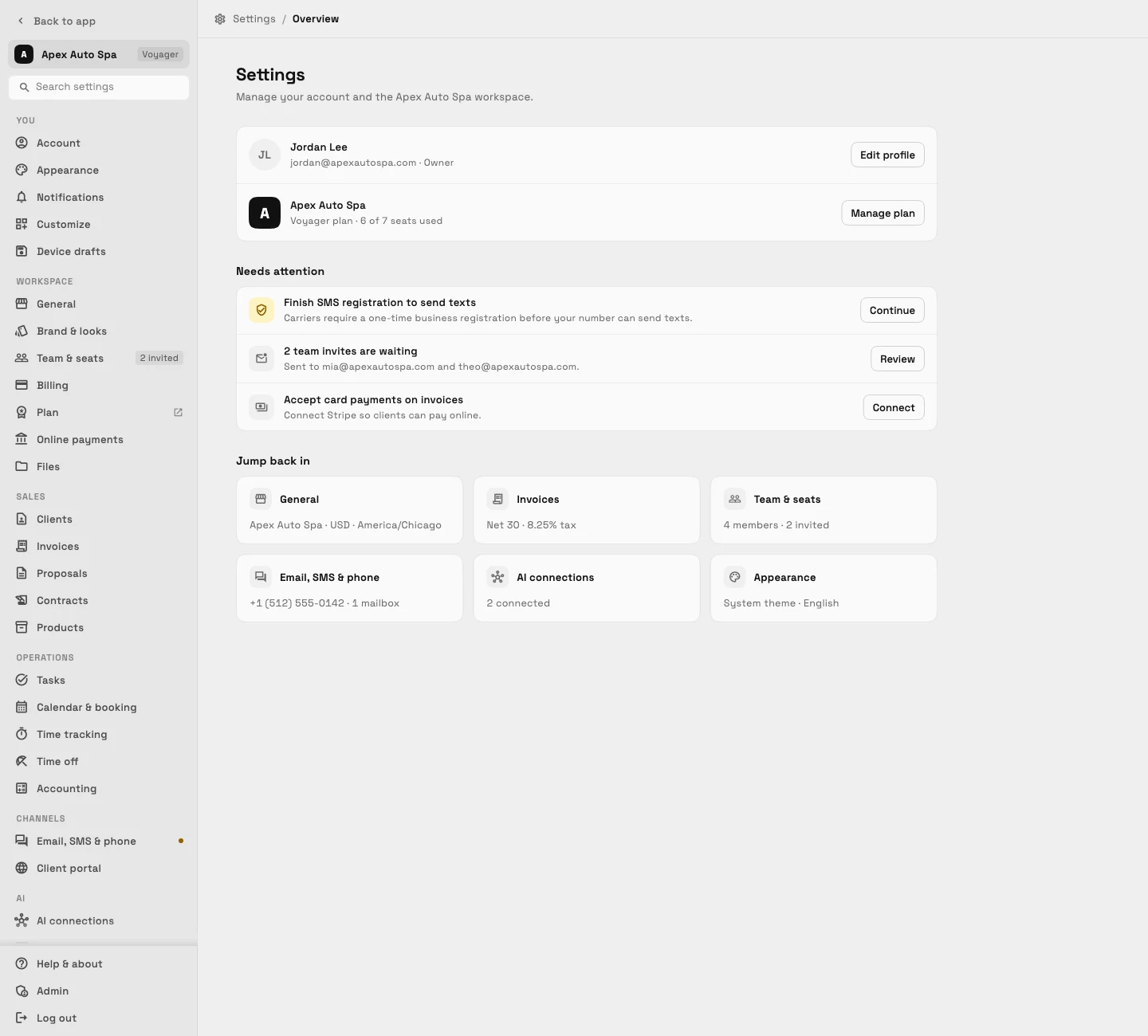
Настройки в группах с поиском и размер текста в зависимости от устройства
Каждая страница настроек следует одному макету с сгруппированной навигацией и полем поиска, в веб-версии и в приложении. Телефоны и большие экраны теперь запоминают свой собственный размер текста.
- Где это найти
- Настройки в боковой панели
- Планы
- Каждый план
Быстрые ответы
- Что нового в Workspace369 в сентябре 2026 года?
- Контракты, которые вы отправляете на электронную подпись, изменения заказов, дизайн страницы счета, этапы клиента и последующие письма, AI AutoPilot Today, фирменные клиентские порталы, переработанные рабочие процессы, задачи и Настройки.
- Могу ли я отправить контракт на электронную подпись в Workspace369?
- Да, на каждом плане. Загрузите PDF или начните с шаблона, разместите поля для подписи, добавьте подписантов и отправьте. Подписанты подтверждают личность с помощью кода по электронной почте, и каждый договор сохраняет журнал аудита.
- Какие планы включают изменения заказа?
- Изменения в заказах начинаются от Specialist и выше. Как только предложение принято или получен платеж, его пункты блокируются, и пронумерованное изменение заказа точно показывает, что было изменено.
- Что делает ИИ AutoPilot Сегодня?
- Он ранжирует ваши ежедневные потребности, отмечает клиентов, требующих внимания, и составляет для вас напоминания для проверки. AutoPilot только предлагает; утренний брифинг доступен на Voyager и выше.
- Могут ли у клиентов быть собственные клиентские порталы?
- Да, на каждом плане. Порталы несут ваш логотип и цвета, вы выбираете разделы, и у каждого клиента может быть частный портал, где посетители входят с помощью кода, отправленного на их электронную почту.
Связанные обновления
 Builder API теперь входит в каждый план
 Бухгалтерская отчетность перемещена на одну понятную страницу отчета
 Новые рабочие пространства получают стартер «Настроить мой конвейер» в AI Chat
Сентябрь 2026 г.: контракты с электронной подписью, AutoPilot Today, этапы клиента и брендированные порталы, в вашем собственном рабочем пространстве
Начните бесплатную пробную версию на Specialist, затем найдите ее в разделе «Контракты» на боковой панели.
14-дневная бесплатная пробная версия. Требуется карта. После пробной версии: 149 $/месяц за Specialist. Автоматически продлевается каждый месяц до отмены. Отменить в любое время в Настройки → Оплата.