收件匣與通話工作區與團隊
2026 年 5 月:收件匣中的電子郵件、多個電話號碼和更清晰的團隊權限
從收件匣撰寫和預覽電子郵件,使用多個電子郵件地址和電話號碼,安全刪除和封鎖,並使用角色預設值設定團隊權限。

無需離開收件匣即可撰寫、預覽和寄送電子郵件
撰寫帶附件的電子郵件,選擇品牌化範本,並在寄出前預覽電子郵件在客戶眼中確切的樣貌。您寄出的郵件會出現在收件匣的客戶對話中,因此整個對話串都在同一個地方。
- 在哪裡找到它
- 電子郵件和收件匣在側邊欄
- 方案
- 所有方案
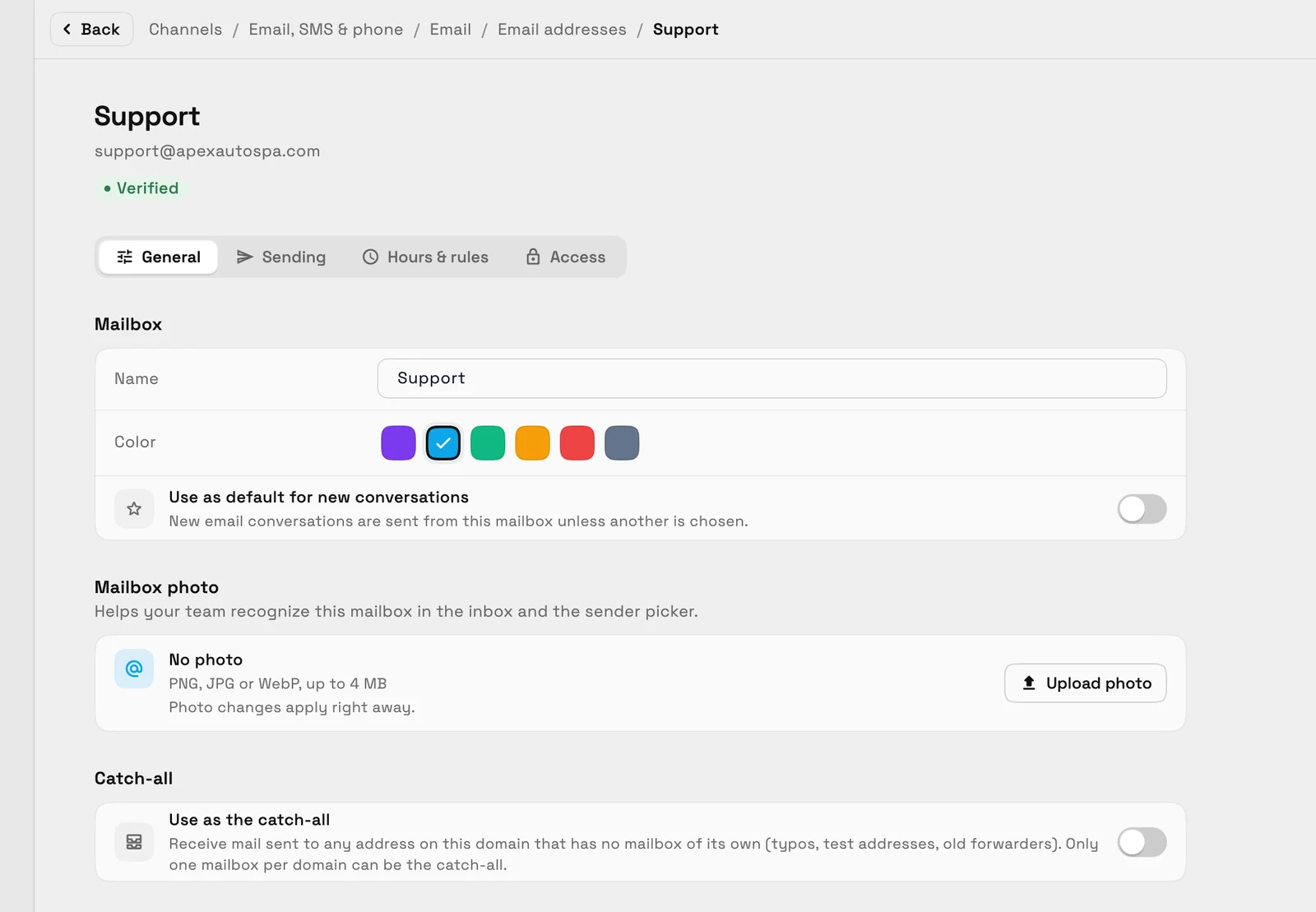
多個電子郵件地址,每個都有自己的自動回覆
將多個電子郵件地址新增到收件匣。每個地址都可以有自己的預設回覆、指派擁有者,並且出站郵件會顯示其傳送狀態。
簽名建立器可讓您設計帶有嵌入式圖片的簽名。
- 在哪裡找到它
- 設定
- 電子郵件、簡訊與電話
- 電子郵件
- 電子郵件地址
- 方案
- 所有方案
刪除、靜音和封鎖,以免意外遺失任何內容
刪除對話後,該對話會進入垃圾桶,預設可還原 30 天,剛刪除後有五秒的復原時間。將嘈雜的對話串靜音,以免它們打擾您。
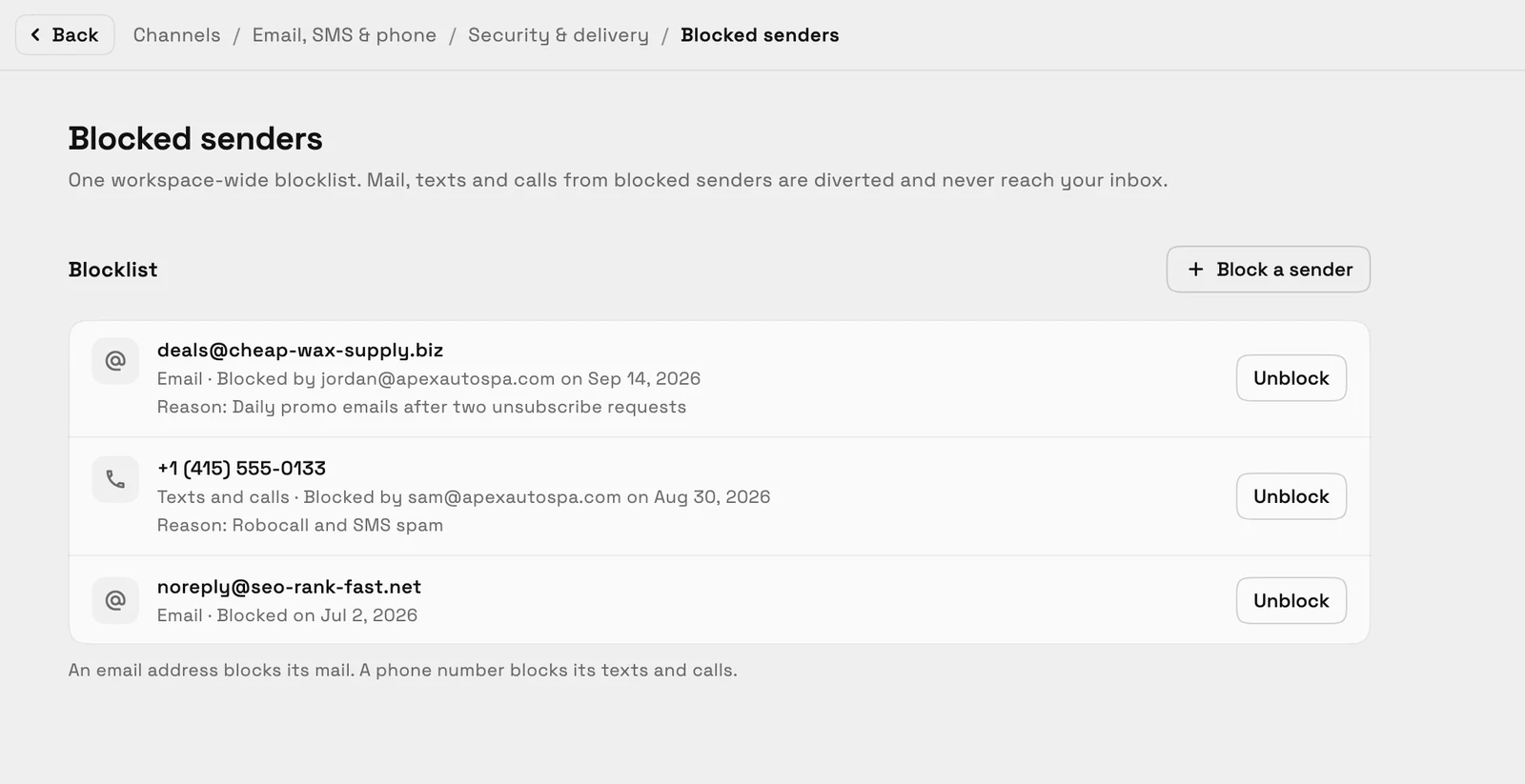
從一個封鎖清單封鎖寄件者,封鎖電子郵件、簡訊和電話。封鎖簡訊和電話需要包含簡訊和語音功能的方案,該方案從 Voyager 開始。
- 在哪裡找到它
- 收件匣
- 對話選單;垃圾桶資料夾
- 方案
- 所有方案
使用多個電話號碼進行簡訊和通話
新增多個 SMS 和語音號碼,然後選擇要從哪個號碼撥打簡訊或電話。每個號碼都可以有自己的營業時間和語音信箱問候語,在專家方案及以上版本中,還可以有自己的電話選單。
- 選擇要用於簡訊或電話的號碼
- 每通電話的小時數、語音信箱和電話選單

- 在哪裡找到它
- 設定
- 電子郵件、簡訊與電話
- 電話與簡訊
- 電話號碼
- 方案
- Voyager 及以上方案
使用角色預設值設定每位團隊成員可執行的操作
從角色預設值開始,然後在以純文字句子寫成的「權限」索引標籤中微調成員的存取權。控制項涵蓋應用程式的每個主要區域,從發票和客戶到任務和檔案。
成員無法開啟的頁面現在會顯示友善的無權存取訊息,而不是空白畫面。
- 在哪裡找到它
- 設定
- 團隊與座位
- 成員
- 權限
- 方案
- 所有方案
