工作區與團隊日曆與預訂報價單與合約工作區 AI
設定現在會建立您的預訂頁面,並根據您的服務開始建立您的第一個提案
引導式設定現在只需一個步驟即可建立即時預訂頁面,並根據您的服務開始建立您的第一個提案,新的 AI 存取權杖會顯示確切的貼上位置。
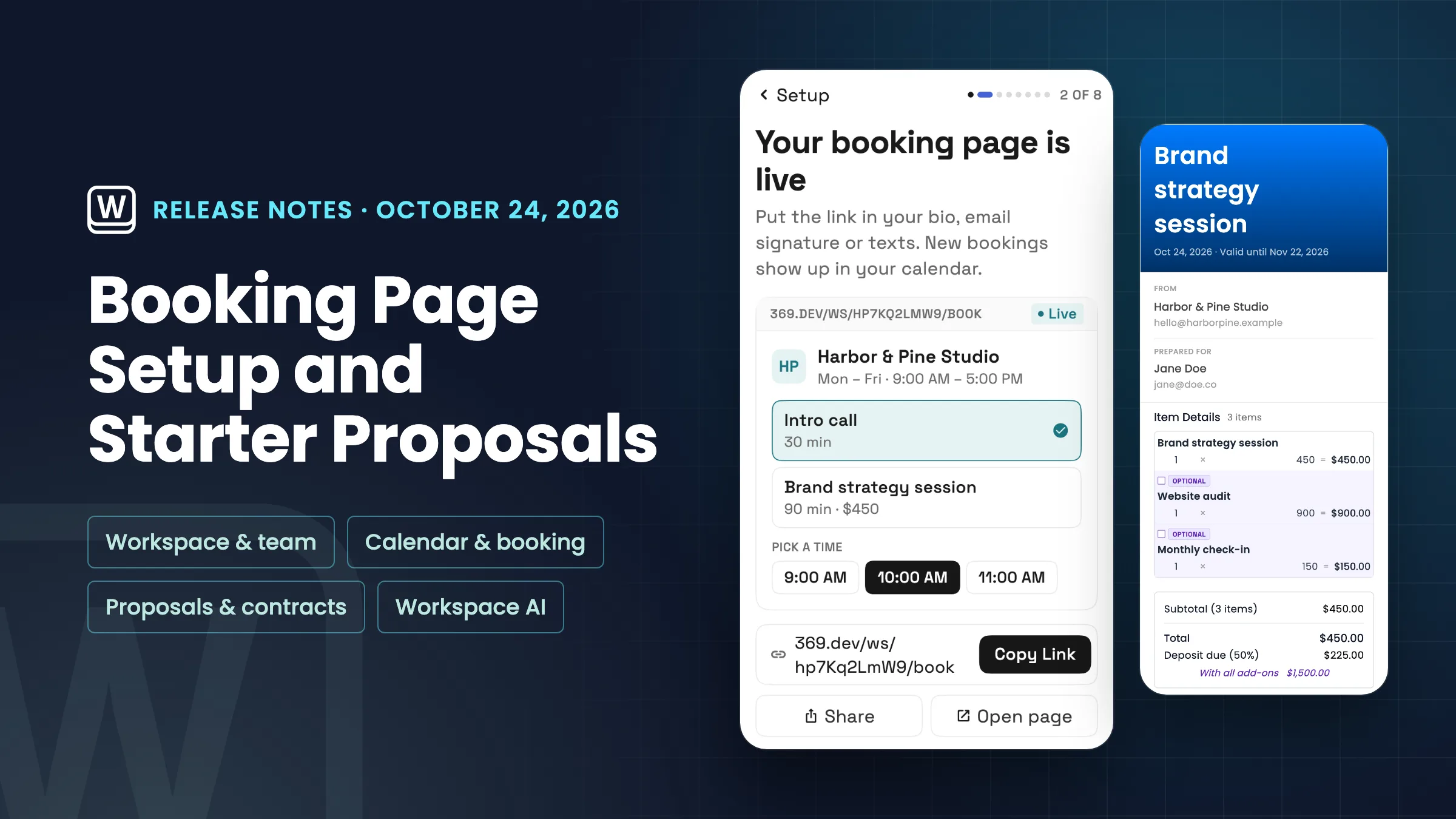
在設定過程中建立您的預訂頁面
引導式設定新增了一個步驟「您的預訂頁面」。對於新的工作區,它會緊接在您的第一個客戶之後出現;如果您選擇「排程」作為目標,它會排在最前面。在一個畫面上,您可以說明人們可以預訂的內容:最多三項服務,每項 30、60 或 90 分鐘,並可選擇顯示在頁面上的價格。然後選擇您的會議方式:視訊、電話或親自會面,以及人們可以預訂的時間:平日,或平日和週六,從您所在時區的上午 9 點到下午 5 點。
建立我的頁面會將服務加入您的目錄並開啟線上預訂,然後建立您的預訂頁面並設定您的營業時間。該步驟接著會顯示即時連結,並提供複製連結、分享和開啟頁面按鈕,方便您用於個人簡介、電子郵件簽名或簡訊,而新的預訂將會顯示在您的行事曆中。對於視訊服務,該頁面會告知客戶您將在會面前傳送連結。您之後可以在「預訂頁面」中變更服務、營業時間和所有其他設定。
如果您的工作區已有名稱預訂頁面或可預訂的服務,該步驟將顯示這些內容,而不是表單。只有擁有者或管理員可以建立預訂頁面,因此其他團隊成員會看到提示並可以略過此步驟。預訂頁面可在 Specialist、Commander 和 Enterprise 方案上接受預訂。目前可在網頁應用程式上使用,並將在下一次更新時加入 iPhone 和 Android 應用程式。
- 最多三項服務,30、60 或 90 分鐘
- 視訊、電話或親自會面
- 平日或平日加週六,上午 9 點至下午 5 點
- 即時連結,附帶複製連結、分享和開啟頁面按鈕

- 在哪裡找到它
- 首頁
- 設定卡
- 您的預訂頁面
- 方案
- Specialist 方案及以上
根據您的服務開始建立您的第一個提案
引導式設定中的第一個提案步驟,提供了一種新的開始方式:「您的服務」,當您的目錄中有服務時,系統會為您挑選。它不會開啟空白提案,而是為您的客戶開啟一個草稿,該草稿以您銷售的某項服務命名,並列出您最新的三項活躍服務作為項目:第一項包含在內,其他則作為客戶可勾選的附加項目。
草稿還包含一個簡短的「運作方式」說明,告知客戶審閱包含的內容、勾選任何他們想要的附加項目,然後接受並簽名即可開始。需要簽名。當您可以在 Workspace369 中接受信用卡付款,且包含的服務有價格時,草稿也會在接受時要求支付 50% 的訂金。
已儲存的範本和幾行項目可照常運作,在您寄送之前不會將任何內容傳送給客戶。目前可在網頁應用程式上使用,並將在下一次更新時加入 iPhone 和 Android 應用程式。
- 根據您最新的三項服務建立的草稿
- 客戶可以勾選的附加項目
- 簽名要求,刷卡付款時需支付訂金

- 在哪裡找到它
- 首頁
- 設定卡
- 發送您的第一個提案
- 您的服務
- 方案
- 所有方案
新的存取權杖顯示使用位置
當您為 AI 連線建立個人存取權杖時,「權杖已建立」對話框現在包含「使用方式」部分。它會顯示您工作區的專屬 MCP 伺服器位址、另一個僅限核心 CRM 工具的位址,以及一個可直接貼上的 Claude Code 指令,該指令已包含您的新權杖,外加一個設定指南連結。
每個值都有自己的複製按鈕。位址和指令中的連線名稱特定於工作區,因此您可以將多個工作區連接到同一個 AI 應用程式並排使用。
權杖仍只顯示一次,因此請在按下完成按鈕前複製。如果工作區中的 AI 連線已關閉,對話框會提示擁有者和管理員在同一頁面上開啟「允許 AI 連線」,並告知其他成員詢問擁有者。
- 工作區 MCP 位址和核心 CRM 位址
- 可直接貼上的 Claude Code 指令
- 每個值上都有一個複製按鈕

- 在哪裡找到它
- 設定
- AI 連線
- 個人存取權杖
- 建立權杖
- 方案
- 所有方案
