So automatisieren Sie das Kunden-Onboarding Schritt für Schritt (2026)
Automatisieren Sie das Onboarding von Kunden in 7 Schritten: Ordnen Sie fest, was nach der Zusage eines Kunden geschieht, wählen Sie die Auslöser, erstellen Sie drei Workflows und testen Sie einmal.

Von Simon Dziak, Gründer, Workspace369 · LinkedIn
Um das Kunden-Onboarding zu automatisieren, erstellen Sie einmal einen Workflow für jeden Moment, der sich wiederholt, nachdem ein Kunde zugestimmt hat: Angebot angenommen, Vertrag unterzeichnet, Zahlung erhalten. Jeder Workflow sendet eine kurze persönliche E-Mail, erstellt eine Aufgabe für eine Person und verschiebt den Kunden, wo es passt, in die nächste Phase und läuft dann jedes Mal von selbst, wenn dieser Auslöser feuert. Ermessensentscheidungen wie die Kickoff-Agenda bleiben bei Ihnen.
Wichtige Erkenntnisse
- Um das Kunden-Onboarding zu automatisieren, listen Sie auf, was nach der Zustimmung eines Kunden geschieht, behalten Sie die wiederkehrenden Schritte bei und erstellen Sie einen Workflow pro Auslöser: Angebot angenommen, Vertrag unterzeichnet, Zahlung erhalten.
- Automatisieren Sie die vorhersehbaren Momente nach der Annahme: ein Dankeschön, eine Aufgabe für Sie, eine Statusänderung, die erste Rechnung. Überlassen Sie Urteilsentscheidungen dem Menschen.
- Nichts läuft von selbst, bis Sie einen Workflow einmal erstellt und aktiviert haben. Danach wird jedes Mal derselbe Auslöser ausgelöst.
- Beginnen Sie mit drei Workflows, die an Angebot akzeptiert, Vertrag unterzeichnet und Zahlung erhalten gebunden sind, und fügen Sie SMS nur hinzu, wenn Ihr Plan dies beinhaltet.
Was ist enthalten?
So automatisieren Sie das Kunden-Onboarding Schritt für SchrittWas es wert ist, zu automatisierenDie drei relevanten AuslöserDie verfügbaren AktionenDrei Starter-WorkflowsEinmal in Workspace369 einrichtenWas Sie in Ihren Plan aufnehmen solltenWo es im Produkt angezeigt wirdZu vermeidende FehlerEin Arbeitsbeispiel: ein Branding-ProjektWie man weiß, dass es funktioniertEndgültige Empfehlung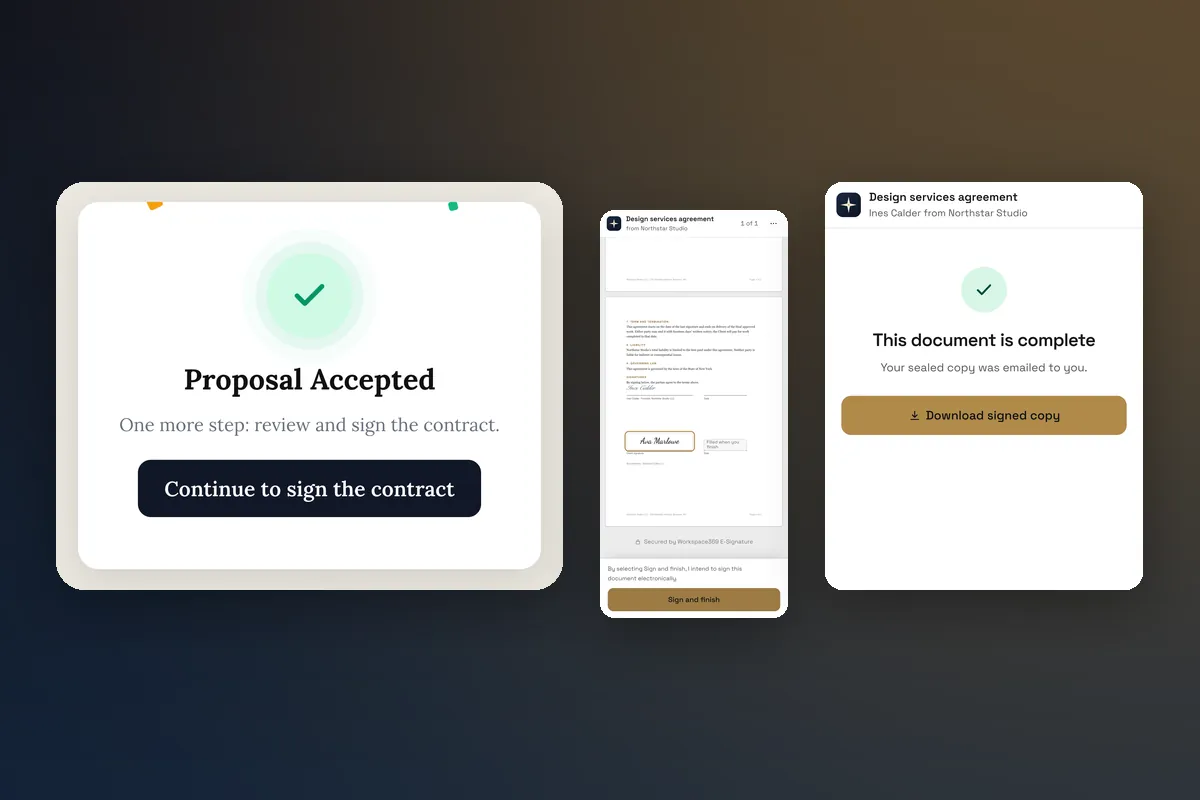
So automatisieren Sie das Kunden-Onboarding Schritt für Schritt
- Listen Sie jeden Schritt von „Ja“ bis zum Start auf. Schreiben Sie auf, was Sie heute tun, nachdem ein Angebot angenommen wurde: der Dank, der Vertrag, die Anzahlungsrechnung, der Fragebogen, das Kickoff-Gespräch.
- Markieren Sie die Schritte, die jedes Mal gleich sind. Diese werden automatisiert. Die Bedarfsermittlung, die Kickoff-Agenda und das Kreativbriefing bleiben bei einer Person.
- Wählen Sie einen Auslöser für jede Gruppe: Angebot akzeptiert, Vertrag abgeschlossen oder Zahlung erhalten.
- Erstellen Sie einen Workflow pro Trigger. Jeder sendet eine E-Mail und erstellt eine Aufgabe für eine Person; der erste ändert auch die Kundenphase. Die drei unten aufgeführten Starter-Workflows sind zum Kopieren bereit.
- Schreiben Sie die E-Mail in Ihrer eigenen Stimme, mit dem Kundennamen und Projektnamen, sodass es so aussieht, als hätten Sie es gesendet.
- Mit einem Beispielkunden testen, dann aktivieren. Nichts läuft, bis Sie es tun.
- Prüfen Sie das Ausführungsprotokoll nach Ihren ersten echten Kunden und beheben Sie jeden Schritt, der doppelt oder gar nicht ausgeführt wurde.
Die gleichen Schritte automatisieren das Kunden-Onboarding oder das Onboarding neuer Kunden für jedes Dienstleistungsunternehmen; nur das Wort ändert sich. Dieser Leitfaden behandelt den automatisierbaren Teil nach Annahme eines Angebots. Der Vergleich der besten Client-Onboarding-Software deckt Tools und die Checkliste für das Kunden-Onboarding für Agenturen deckt den gesamten Prozess ab.
Was es wert ist, zu automatisieren
Verwenden Sie einen einfachen Test: Würden Sie jedes Mal dieselbe Nachricht schreiben und denselben Klick ausführen? Wenn ja, automatisieren Sie es.
| Moment | Automatisieren | Menschlich bleiben |
|---|---|---|
| Angebot angenommen | Dankes-E-Mail, Aufgabe „Kickoff planen“, Kunde wechselt zu Aktiv | Auswahl des Kickoff-Datums |
| Vertrag unterzeichnet | Bestätigung, interne Benachrichtigung, E-Mail für die ersten Schritte | Sonderklauseln lesen |
| Zahlung erhalten | Quittung, Hinweis „Ihr Startdatum ist reserviert“ | Ressourcenplanung |
| Vor dem Kickoff | Erinnerung mit Fragebogen-Link | Der Kickoff-Anruf selbst |
Die drei relevanten Auslöser
Workspace369-Workflows können bei Ereignissen in der Kundenakte gestartet werden. Für Kunden-Onboarding, drei sind die Kernpunkte:
- Angebot akzeptiert. Der Kunde hat Ja gesagt. Dies ist Ihre schnellste Gelegenheit, dies anzuerkennen.
- Vertrag abgeschlossen. Jeder Unterzeichner hat fertig. Sicher, den Startprozess zu bestätigen.
- Zahlung erhalten. Die Anzahlung oder Rechnung ist beglichen. Sicher, das Startdatum zu halten.
Ein vierter, Buchung erstellt, ist relevant, wenn Sie eine Buchungsseite für Kennenlerngespräche oder Onboarding-Sitzungen betreiben.
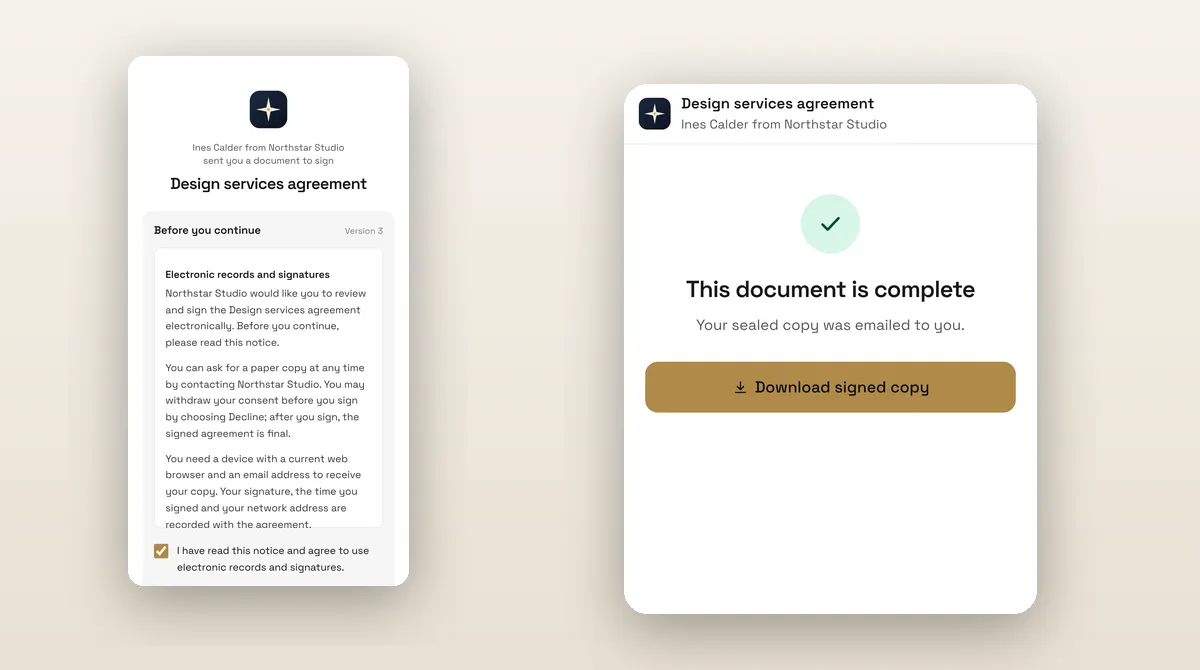
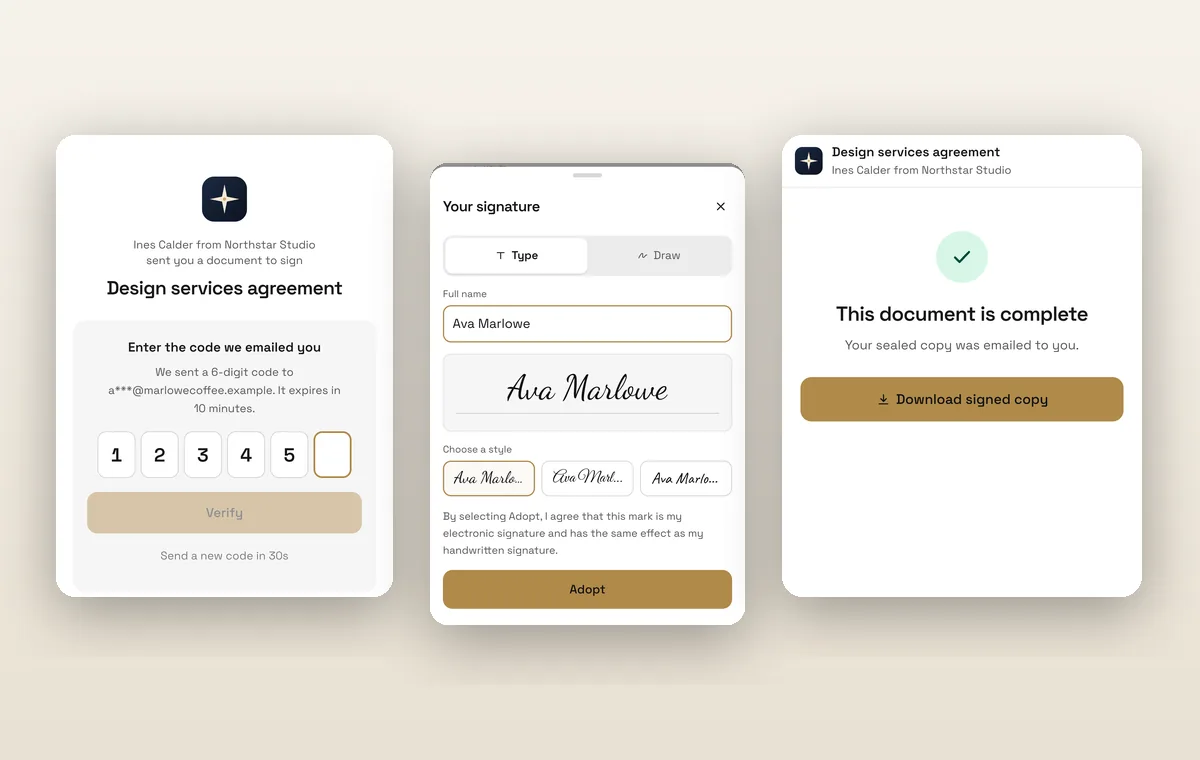
Ein integrierter Schritt, den Sie kennen sollten: Wenn einem Angebot ein angehängter Vertrag beiliegt, wird der Vertrag automatisch bei Annahme versendet. Das ist kein Workflow, den Sie erstellen, und es spart einen manuellen Schritt.
Die verfügbaren Aktionen
Innerhalb eines Workflows können Sie Schritte verketten. Die wichtigsten für das Onboarding:
- Eine senden E-Mail (alle Pläne).
- Eine senden SMS (Voyager und höher).
- Eine Aufgabe erstellen, der Ihnen oder einem Teammitglied zugewiesen ist.
- Eine interne senden Benachrichtigung.
- Einen Teamkollegen zuweisen an den Kunden.
- Kundenphase verschieben, zum Beispiel von Lead zu Active.
- Ein Feld festlegen oder einen Tag hinzufügen, wie z.B. "Onboarding".
- Ein Angebot in eine Rechnung umwandeln und eine Rechnung senden.
- Einen Vertrag senden und erinnern über einen nicht unterzeichneten.
Was es heute noch nicht gibt: ein Schritt, der ein Projekt erstellt, oder einer, der den Kunden zum Portal einlädt. Planen Sie diese beiden manuell oder fügen Sie sie als Anweisungen in Ihre Willkommens-E-Mail ein.
Drei Starter-Workflows
Workflow 1: Angebot akzeptiert
- Auslöser: Angebot akzeptiert.
- Aktionen: E-Mail an den Kunden, erstellen Sie eine Aufgabe "Kickoff-Anruf planen" fällig in zwei Tagen, verschieben Sie den Kunden auf Aktiv.
E-Mail-Text:
Betreff: Sie sind dabei, Vorname
Vielen Dank für die Annahme des Projekt Angebot. Als Nächstes erhalten Sie den Vertrag zur Unterzeichnung, dann sende ich ein paar Kickoff-Fragen. Ich werde mich innerhalb eines Werktages melden, um einen Zeitpunkt für unser Kickoff zu vereinbaren.
Simon
Workflow 2: Vertrag unterzeichnet
- Auslöser: Vertrag abgeschlossen.
- Aktionen: interne Benachrichtigung an Sie, E-Mail an den Kunden mit dem Fragebogen, Hinzufügen des Tags "Onboarding", Erstellen einer Aufgabe "Fragebogenantworten prüfen" fällig vor dem Kickoff.
Workflow 3: Zahlung erhalten
- Auslöser: Zahlung erhalten.
- Aktionen: E-Mail an den Kunden "Ihr Startdatum ist reserviert", erstellen Sie eine Aufgabe "Assets bestellen / Auftragnehmer buchen", benachrichtigen Sie den zugewiesenen Teamkollegen.
Wenn Ihre erste Rechnung nach der Anzahlung folgt, können Sie einen Schritt hinzufügen, der eine Rechnung aus dem Angebot sendet. Für die Formulierung siehe Fragebogen zur Kundenaufnahme.
Einmal in Workspace369 einrichten
Sie sind der Autor, und das Setup ist eine einmalige Aufgabe.
- Öffnen Sie Workflows und starten Sie mit einer Vorlage, wie z. B. „Akzeptiertes Angebots-Handoff“ oder „Vertrag unterzeichnet – Danke“. Dies sind einzelne Dankes-E-Mails, behandeln Sie sie also als Ausgangspunkt.
- Schreiben Sie die E-Mail in Ihrer eigenen Stimme neu. Verwenden Sie den Kundennamen und den Projektnamen.
- Fügen Sie die Aufgabe und die Phasenänderung hinzu.
- Führen Sie einen Test mit einem Beispielkunden durch, bevor Sie ihn aktivieren.
- Aktivieren. Überprüfen Sie das Ausführungsprotokoll nach der ersten tatsächlichen Annahme.
Nichts läuft, bis Sie es aktivieren. Das ist der ehrliche Handel: ein paar Minuten jetzt, keine manuelle Arbeit später.
Was Sie in Ihren Plan aufnehmen sollten
Cadet (29 $/Monat) beinhaltet E-Mail-Automatisierungen mit bis zu drei aktiven Workflows, was genau die drei oben genannten abdeckt. Voyager (74 $/Monat) fügt SMS-Schritte und bis zu zehn aktive Workflows hinzu. Specialist (149 $/Monat) erlaubt 25. Commander und Enterprise sind unbegrenzt und fügen KI-gestützte Workflows hinzu. Prüfen Sie Preisgestaltung für die aktuelle Matrix.
Wo es im Produkt angezeigt wird
Siehe Workflow-Automatisierung für Trigger und Aktionen im Detail. Das Angebot, das diese Kette startet, wird in Angebote und Kalkulation, und die spätere Ansicht des Kunden ist die Kundenportal.
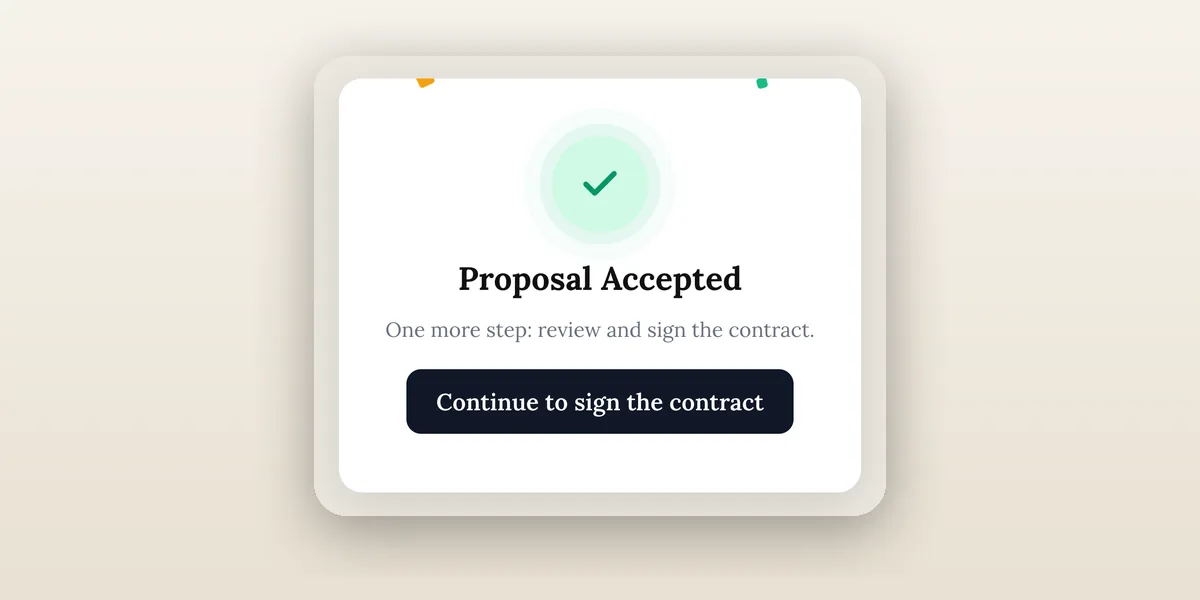
Der oben genannte akzeptierte Status ist das, was der Kunde unmittelbar nach dem Ja sieht. Ihr Akzeptanz-Workflow wird im selben Moment ausgelöst, sodass die Dankes-E-Mail zusammen mit dem Vertrag ankommt.
Zu vermeidende Fehler
- Überautomatisierung der ersten Woche. Drei Nachrichten an einem Tag fühlen sich wie Spam an. Verteilen Sie sie.
- Generischer Text. Wenn es von jedem Unternehmen versendet werden könnte, schreiben Sie es neu.
- Den menschlichen Schritt vergessen. Jeder automatisierte Ablauf sollte in einer Aufgabe enden, die einer Person zugewiesen ist.
- Vorausgesetzt, das Portal ist eingerichtet. Der Portalzugang ist eine separate Opt-in-Option für den Kunden, erwähnen Sie dies also in der Willkommens-E-Mail.
- Kein Test. Führen Sie den Workflow zuerst gegen sich selbst aus.
Ein Arbeitsbeispiel: ein Branding-Projekt
Nehmen wir an, Sie verkaufen ein Brand-Identity-Projekt zum Preis von $4,800 (ein angenommener Beispielbetrag) mit einer Anzahlung von 40 Prozent und einem beigefügten Vertrag. Die Anzahlung beträgt $4,800 × 0,40 = $1,920. Hier ist, was mit den drei Live-Workflows passiert:
- Der Kunde akzeptiert das Angebot und zahlt die Anzahlung von $1,920 (40 Prozent von $4,800). Workflow 1 sendet die Dankesnachricht und erstellt Ihre Aufgabe "Kickoff planen". Der Vertrag wird automatisch versendet.
- Der Kunde unterschreibt. Workflow 2 benachrichtigt Sie, sendet den Link zum Fragebogen und taggt den Kunden „Onboarding“.
- Die Zahlung wird erfasst. Workflow 3 bestätigt das gehaltene Startdatum und erstellt eine Aufgabe zum Sammeln von Marken-Assets.
Sie haben nichts davon berührt. Was Sie am ersten Tag tun, ist, die Fragebogenantworten zu lesen und das Kickoff-Gespräch zu führen, was der Teil ist, für den der Kunde Sie bezahlt. Die Beträge sind erfunden, um zu zeigen, wie ein Projekt aufgeteilt werden könnte, nicht als Benchmark oder empfohlener Preis.
Wie man weiß, dass es funktioniert
Überprüfen Sie nach Ihren ersten Kunden drei Dinge. Hat jeder Trigger einmal und nur einmal ausgelöst? Lasst die E-Mail so klingen, als hätten Sie sie geschrieben? Wurden alle Aufgaben von einer Person innerhalb der von Ihnen festgelegten Zeit erledigt? Das Ausführungsprotokoll zeigt, was ausgeführt wurde, sodass ein verpasster oder doppelter Schritt sichtbar und nicht versteckt ist. Passen Sie den Text an, bevor Sie weitere Workflows hinzufügen, und widerstehen Sie dem Drang, eine zwölfteilige Sequenz für einen Kunden zu erstellen, den Sie noch nicht getroffen haben.
Endgültige Empfehlung
Beginnen Sie mit den drei Arbeitsabläufen, lassen Sie jeden in einer Aufgabe für einen Menschen enden und überprüfen Sie das Ausführungsprotokoll nach Ihren ersten Kunden. Für den breiteren Prozess darum herum verwenden Sie die Onboarding-Checkliste und die Onboarding-Software-Shortlist.
Kunden-Follow-up in einem Workspace durchführen.
CRM, Inbox, Voice, Rechnungen, Zahlungen, Projekte, Dateien, KI und Workflow-Automatisierungen – verbunden statt exportiert.
14-tägige kostenlose Testversion. Karte erforderlich. Nach der Testversion: ab 29 $/Monat. Verlängert sich automatisch jeden Monat, bis Sie kündigen. Jederzeit kündbar in Einstellungen → Abrechnung.
Preise anzeigen