Angebote & VerträgeAbrechnung & ZahlungenKunden & CRMWorkspace AIKalender & BuchungProjekte, Aufgaben & ZeitWorkflowsKundenportalArbeitsbereich & Team
September 2026: E-Signatur-Verträge, AutoPilot Today, Kundenphasen und gebrandete Portale
Senden Sie Verträge zur elektronischen Signatur, steuern Sie Ihren Tag mit KI AutoPilot Today, verfolgen Sie Kunden durch Phasen, branden Sie Kundenportale und überarbeitete Workflows, Aufgaben und Einstellungen.
Verträge, die Sie zur elektronischen Signatur versenden
Senden Sie einen Vertrag zur elektronischen Signatur von Workspace369: Laden Sie eine PDF-Datei hoch oder starten Sie von einer Vorlage, platzieren Sie Signaturfelder, fügen Sie Ihre Unterzeichner hinzu und senden Sie ihn. Unterzeichner verifizieren sich per E-Mail-Code, und jeder Vertrag behält eine Verlauf-Timeline und eine Beweisdatei.
Die Seite Verträge wurde mit einem Statusfilter, einer Vorlagenansicht für wiederverwendbare Vereinbarungen, einem Builder, in dem Sie die Reihenfolge der Unterschriften festlegen und Teammitglieder als Unterzeichner hinzufügen können, sowie Gegenzeichnungen und Erinnerungen neu erstellt.
- Beginnen Sie mit einer PDF-Datei oder einer wiederverwendbaren Vorlage
- Audit-Trail und Nachweisdatei für jeden Vertrag
- Gegenzeichnung und Erinnerungen
- Wo Sie es finden
- Verträge in der Seitenleiste
- Pläne
- Jeder Plan
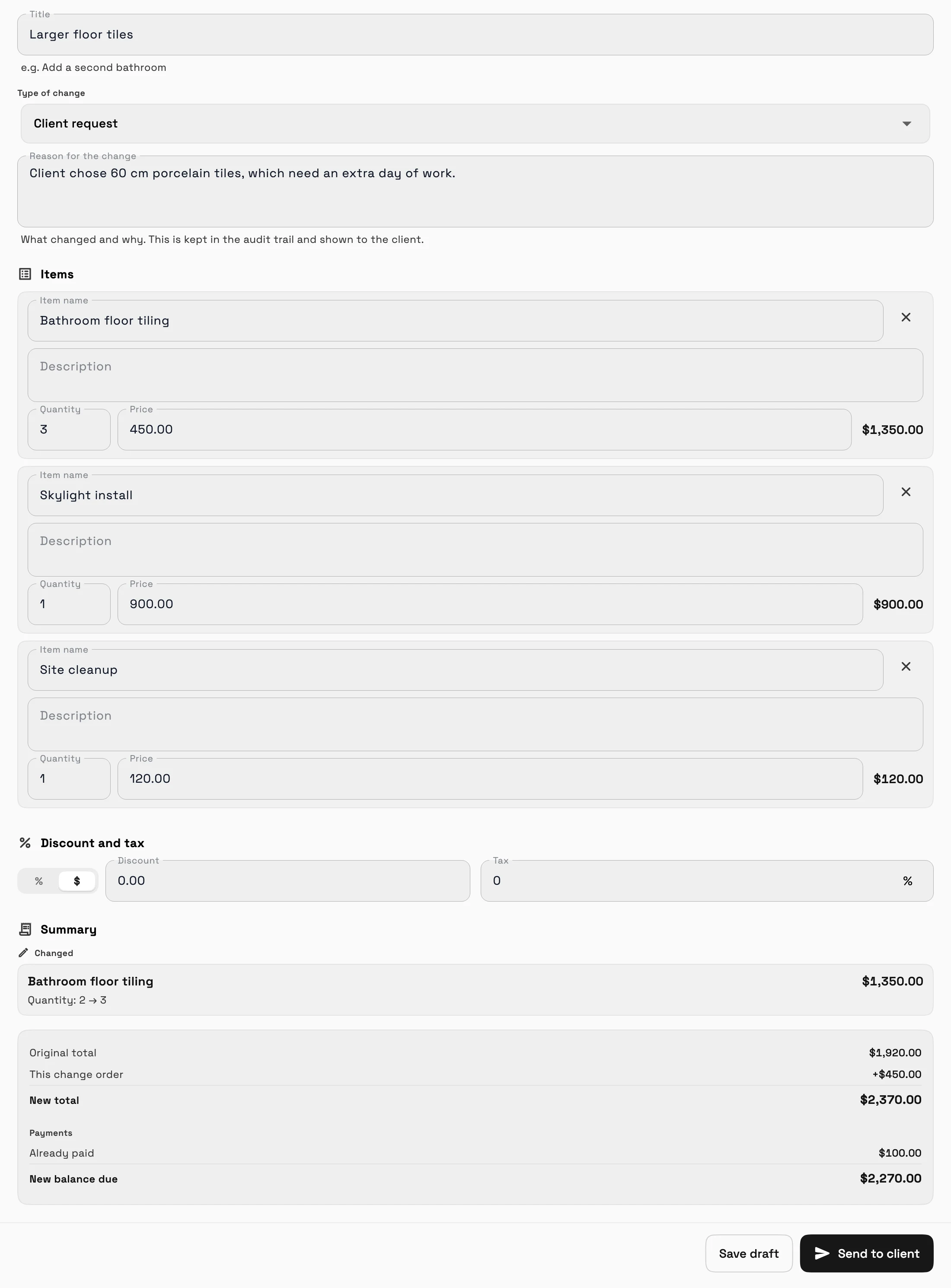
Änderungsaufträge für angenommene Angebote und bezahlte Rechnungen
Sobald ein Angebot angenommen wird oder eine Anzahlung oder Zahlung eingeht, werden die Artikel und Preise gesperrt, und ein Banner erklärt den Grund. Um es zu ändern, erstellen Sie eine nummerierte Änderungsanforderung, die genau zeigt, was geändert wurde.
- Wo Sie es finden
- Ein gesperrtes Angebot oder eine Rechnung öffnen
- Reihenfolge ändern
- Pläne
- Specialist und höher
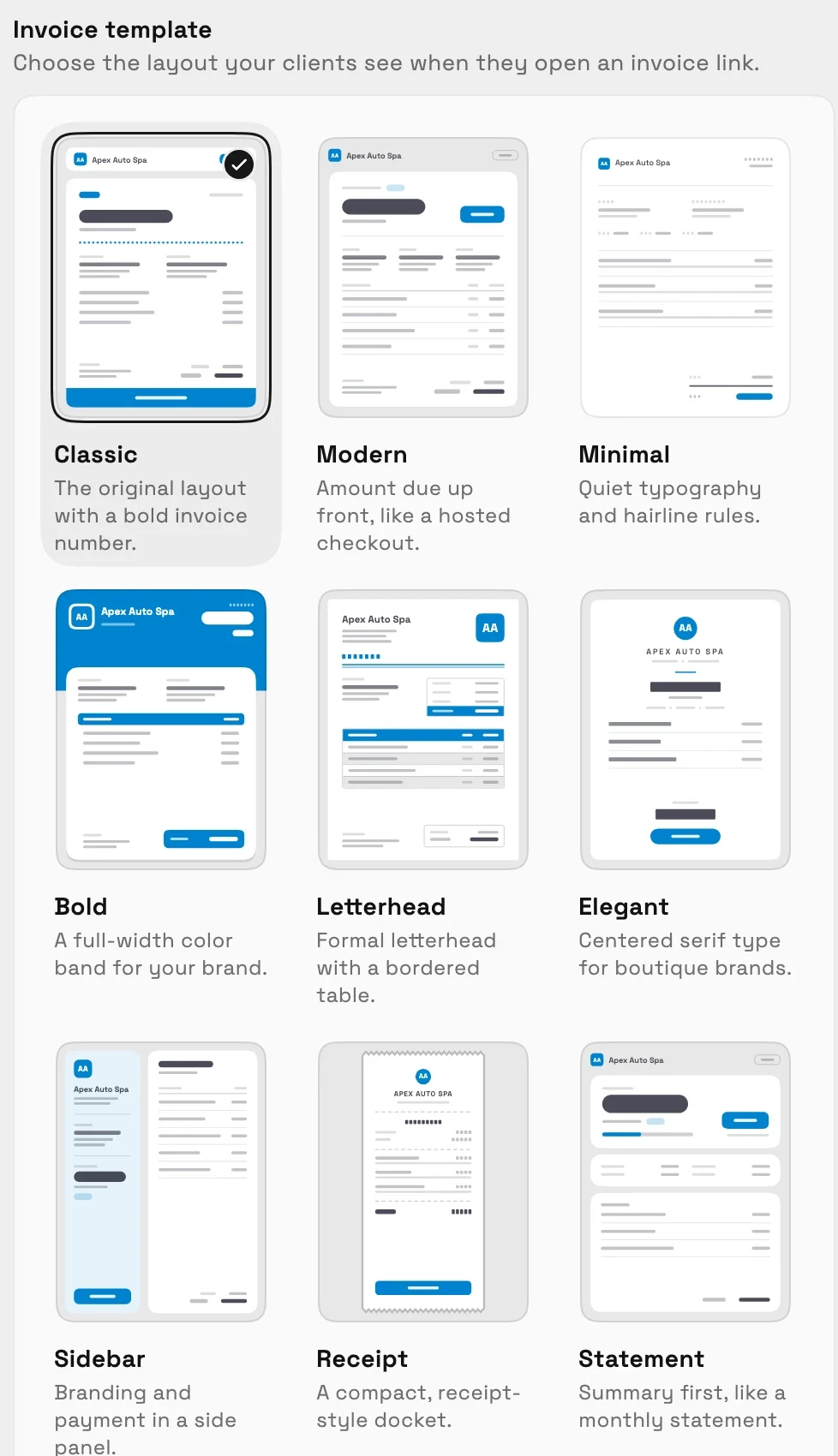
Gestalten Sie die Rechnungsseite, die Ihre Kunden öffnen
Wählen Sie aus, wie die Seite aussieht, die Ihre Kunden über einen Rechnungslink öffnen: Wählen Sie eine Vorlage und eine Farbpalette, legen Sie dann die Schriftart und die Logo-Größe fest.
- Wo Sie es finden
- Einstellungen
- Rechnungen
- Dokumenten-Designs
- Pläne
- Jeder Plan
- Mehr erfahren
- RechnungenRechnungsdesign und Änderungsaufträge
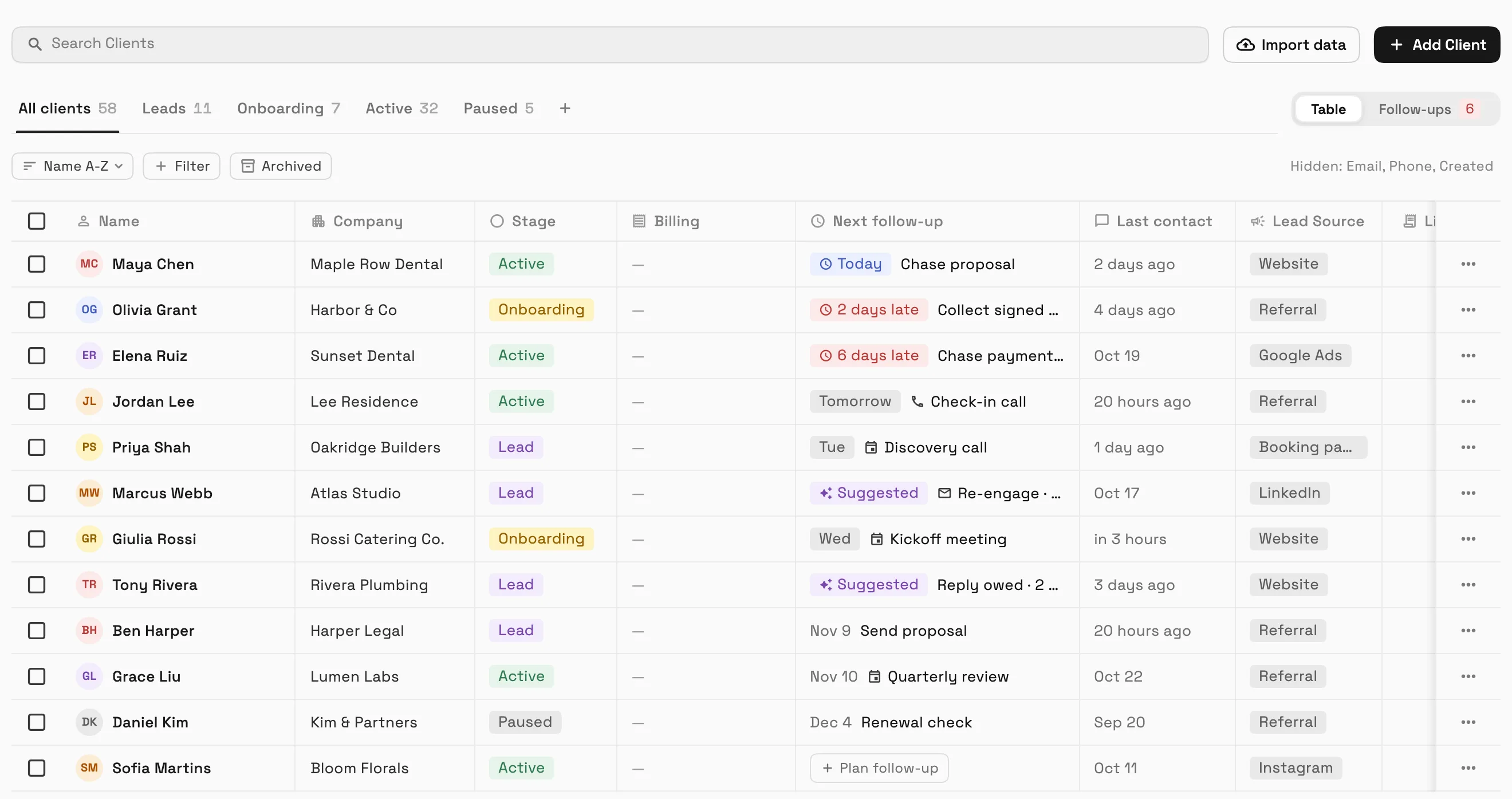
Kundenphasen, Follow-ups und ein Anforderungsformular-Builder
Fügen Sie Personen als Leads hinzu und verschieben Sie Kunden durch Phasen, die Sie umbenennen, neu einfärben, neu anordnen oder ausblenden können. Eine Nachfasswarteschlange zeigt an, warum jeder Kunde fällig ist, und ein Schnellansicht-Panel ermöglicht es Ihnen, die E-Mail, den Text oder die AnruNotizen per KI entwerfen zu lassen.
Anfragen werden in einer Tabelle mit einem Schnellanzeigefeld und einem visuellen Formularersteller angezeigt, und Sie können eine Anfrage mit einem Klick in einen Kunden umwandeln.
- Phasen, Leads und eine Nachfassaktions-Warteschlange
- KI-entworfene Nachfassaktionen aus der Kunden-Schnellansicht
- Anfragetabelle und Formularersteller
- Wo Sie es finden
- Mandanten in der Seitenleiste
- Follow-ups; Anfragen in der Seitenleiste
- Pläne
- Jeder Plan
AI AutoPilot Heute, Client Health und Watches für Geld, Kunden, Aufgaben und E-Mails
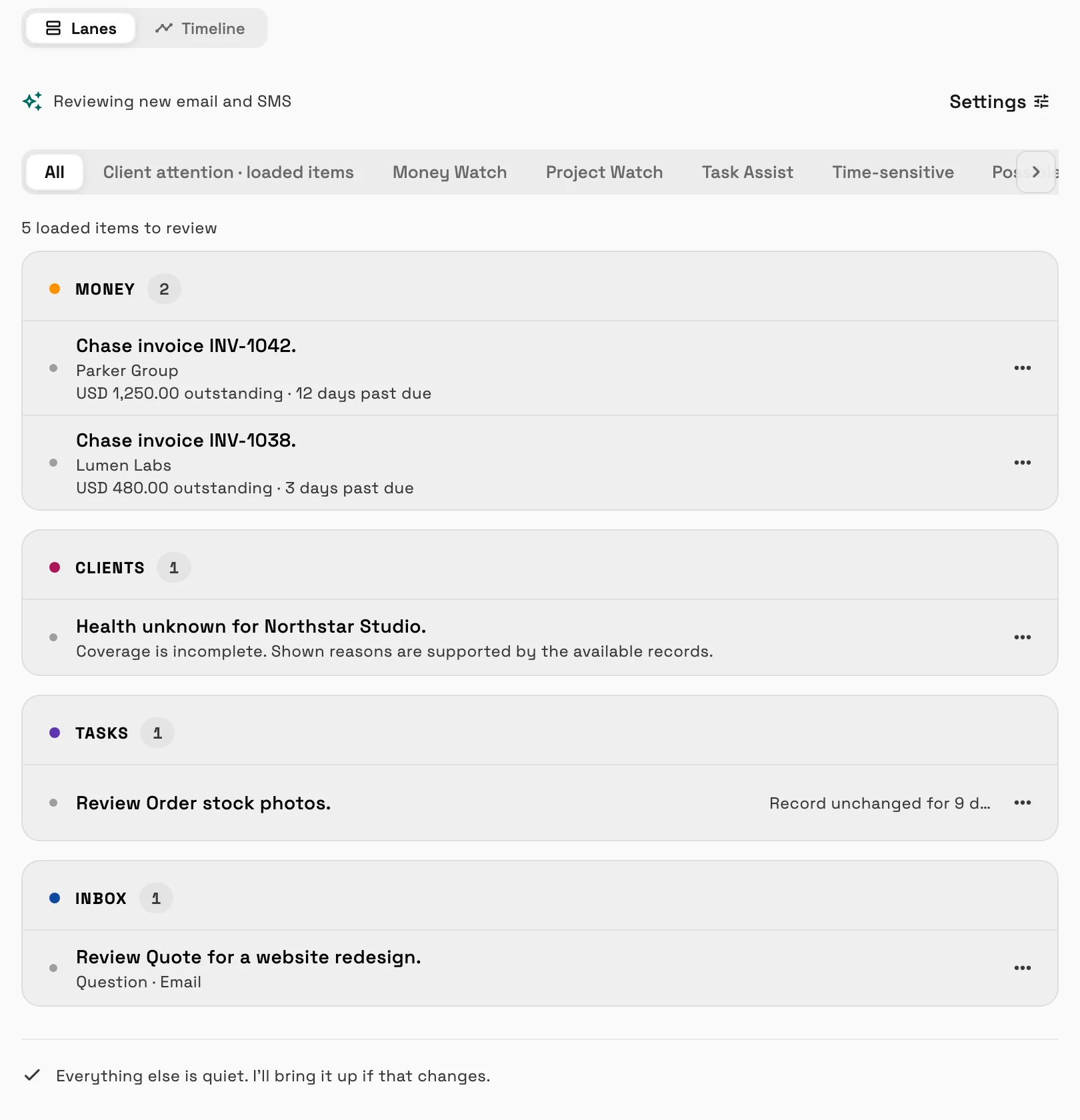
AI AutoPilot öffnet sich auf Heute, einer Rangliste dessen, was Sie benötigen, wie eine zu verfolgende Rechnung oder ein Kunde, mit dem Sie sich in Verbindung setzen müssen. Client Health kennzeichnet Kunden, die Aufmerksamkeit benötigen, mit Angabe des Grundes, und Money Watch und Project Watch weisen auf unbezahlte Rechnungen und Projekte hin, die eine Überprüfung erfordern.
AutoPilot schlägt nur vor: es entwirft Erinnerungen und Nachfassaktionen zur Überprüfung.
- Ein "Heute"-Feed, der die Reihenfolge der nächsten Aufgaben bewertet
- Kundenstatus mit einem Entwurfs-Follow-up, das Sie bearbeiten können
- Wo Sie es finden
- KI-AutoPilot in der Seitenleiste
- Pläne
- Jeder Plan
- Mehr erfahren
- KI-AutopilotAI AutoPilot Heute
Eine morgendliche Zusammenfassung und Nachrichten-Sortierung
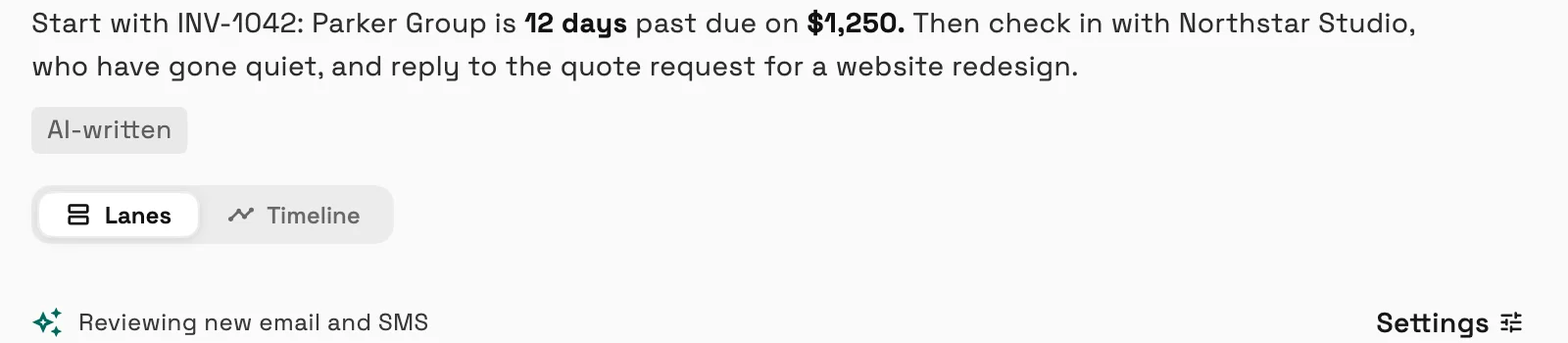
Aktivieren Sie die morgendliche Benachrichtigung und die Nachrichten-Sortierung, und die KI fasst Ihren Tag zusammen und schlägt Labels für neue E-Mail- und Textnachrichten vor. Sie verschiebt niemals Nachrichten und sendet keine Antworten.
- Wo Sie es finden
- KI-Autopilot
- Einstellungen
- Pläne
- Voyager und höher
- Mehr erfahren
- Workspace AIAI AutoPilot Heute
Kalenderereignisse per Drag & Drop erstellen, mit Google Meet und Gästeeinladungen
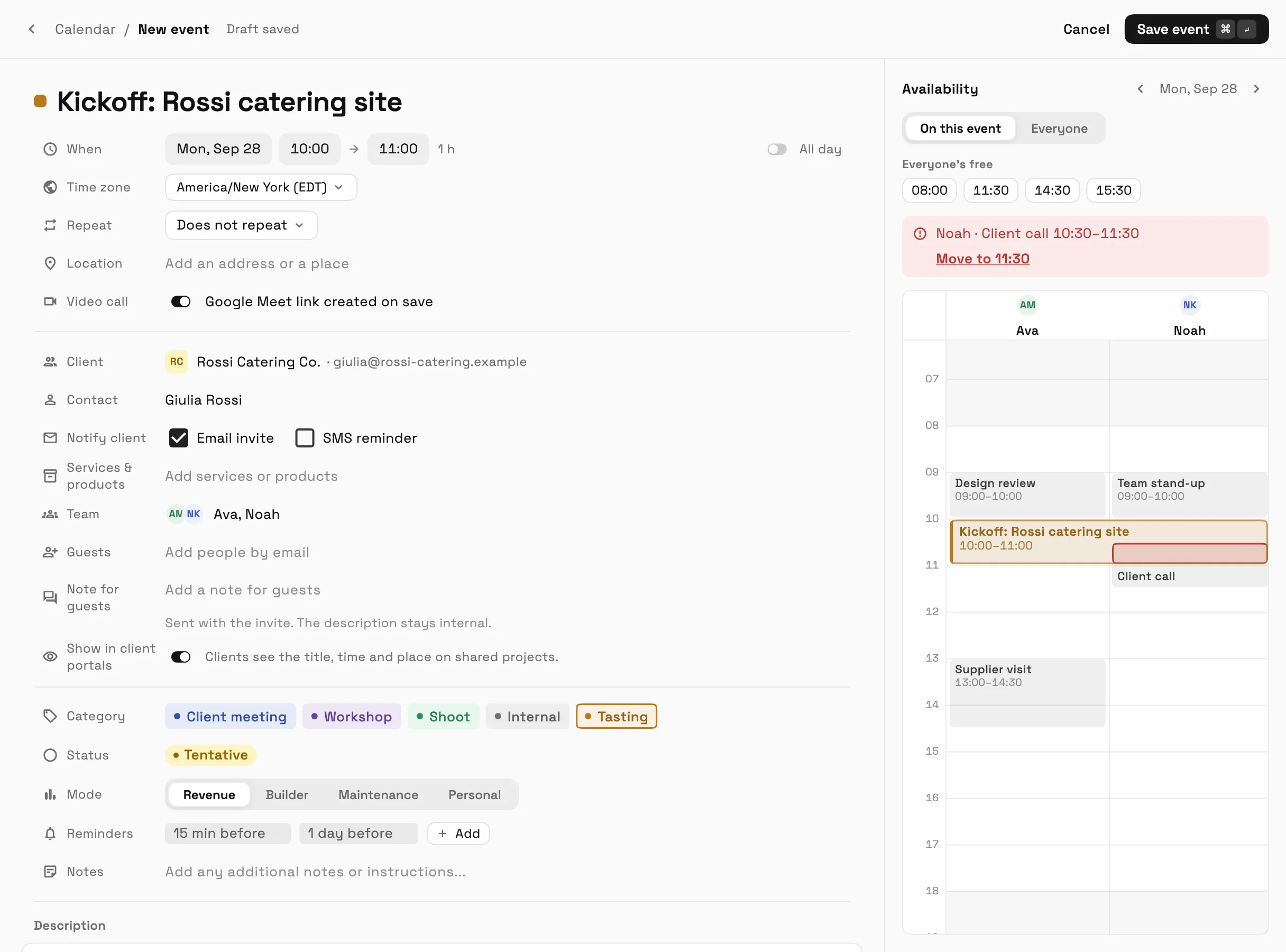
Ziehen Sie auf dem Kalender, um ein Ereignis zu erstellen, oder öffnen Sie den vollständigen Editor, um Gäste, Erinnerungen und die Verfügbarkeit des Teams festzulegen. Fügen Sie einen Google Meet-Link hinzu, sobald Ihr Google-Konto verbunden ist, und E-Mail-Einladungen gehen an Ihre Gäste.
- Wo Sie es finden
- Kalender in der Seitenleiste
- Pläne
- Jeder Plan
Aufgaben, Zeiterfassung und Dateien neu erstellt
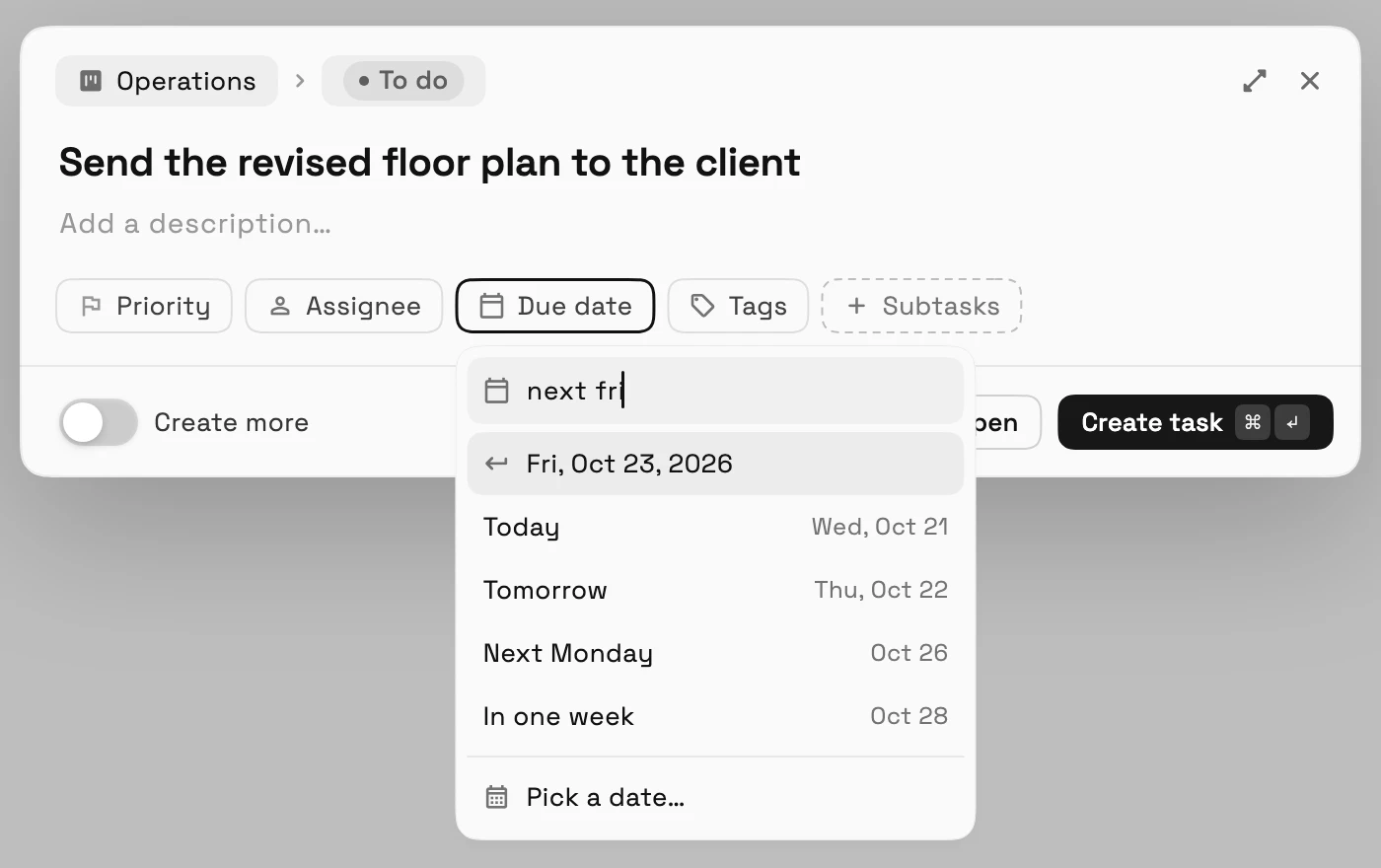
Fügen Sie eine Aufgabe direkt von der Unterseite einer Board-Spalte hinzu und öffnen Sie jede Aufgabe in einer Vorschau. Zeitausfall zeigt Salden, wer abwesend ist und auf Genehmigung wartende Anfragen auf einer Seite an, und ein Berichte-Tab stellt die von Ihrem Team erfassten Stunden dar.
Datei-Uploads laufen jetzt über eine Warteschlange mit einem Status für jede Datei, und Sie wählen aus, was passiert, wenn eine Datei mit demselben Namen existiert.
- Schnelle Aufgabenerstellung
- Berichte über Abwesenheitszeiten und Teamstunden
- Eine Warteschlange für Uploads, die Duplikate behandelt
- Wo Sie es finden
- Aufgaben, Zeiterfassung und Dateien in der Seitenleiste
- Pläne
- Jeder Plan
- Mehr erfahren
- ZeiterfassungAufgaben, Zeiterfassung und Dateien
Workflows neu erstellt mit Tabelle, Vorlagen, Testläufen und KI-Entwurf
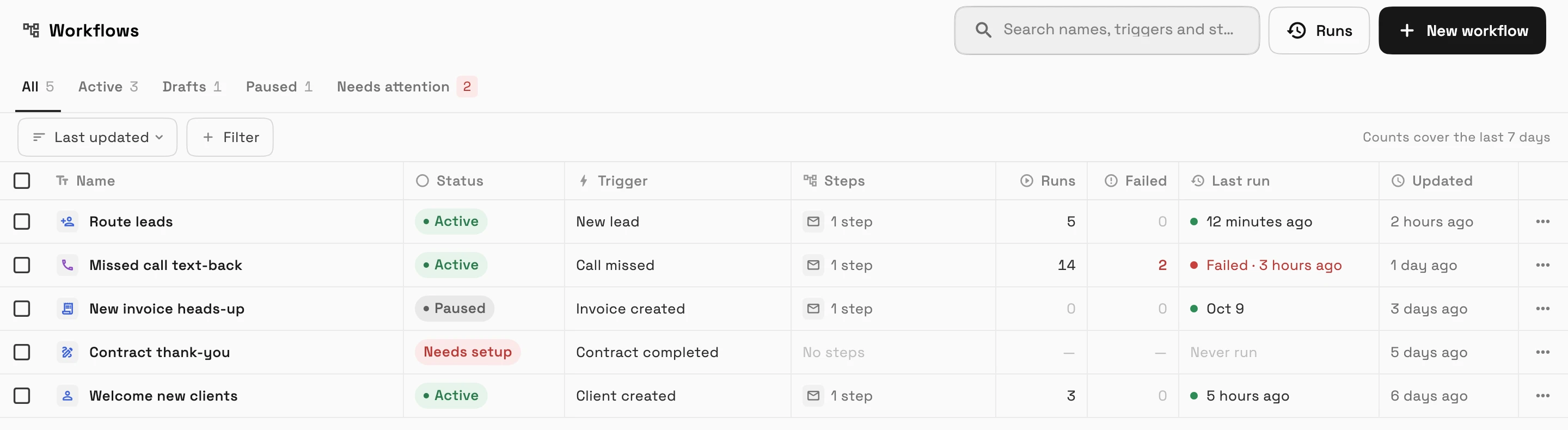
Workflows öffnen sich in einer Tabelle mit allem, was Sie erstellt haben, mit Filtern und Massenaktionen. Starten Sie mit einer Vorlage oder beschreiben Sie, was Sie wollen, und lassen Sie die KI es entwerfen, und testen Sie es, bevor es live geht.
Ein Workflow, der startet, wenn ein neuer Lead eintrifft, kann den Lead einem Teammitglied zuweisen oder ihn zwischen mehreren rotieren lassen.
- Vorlagen und KI-Entwurf
- Neue Leads einem Teammitglied zuweisen
- Wo Sie es finden
- Workflows in der Seitenleiste
- Pläne
- Jeder Plan
Kundenportale in Ihrer Marke und ein privates Portal für jeden Kunden
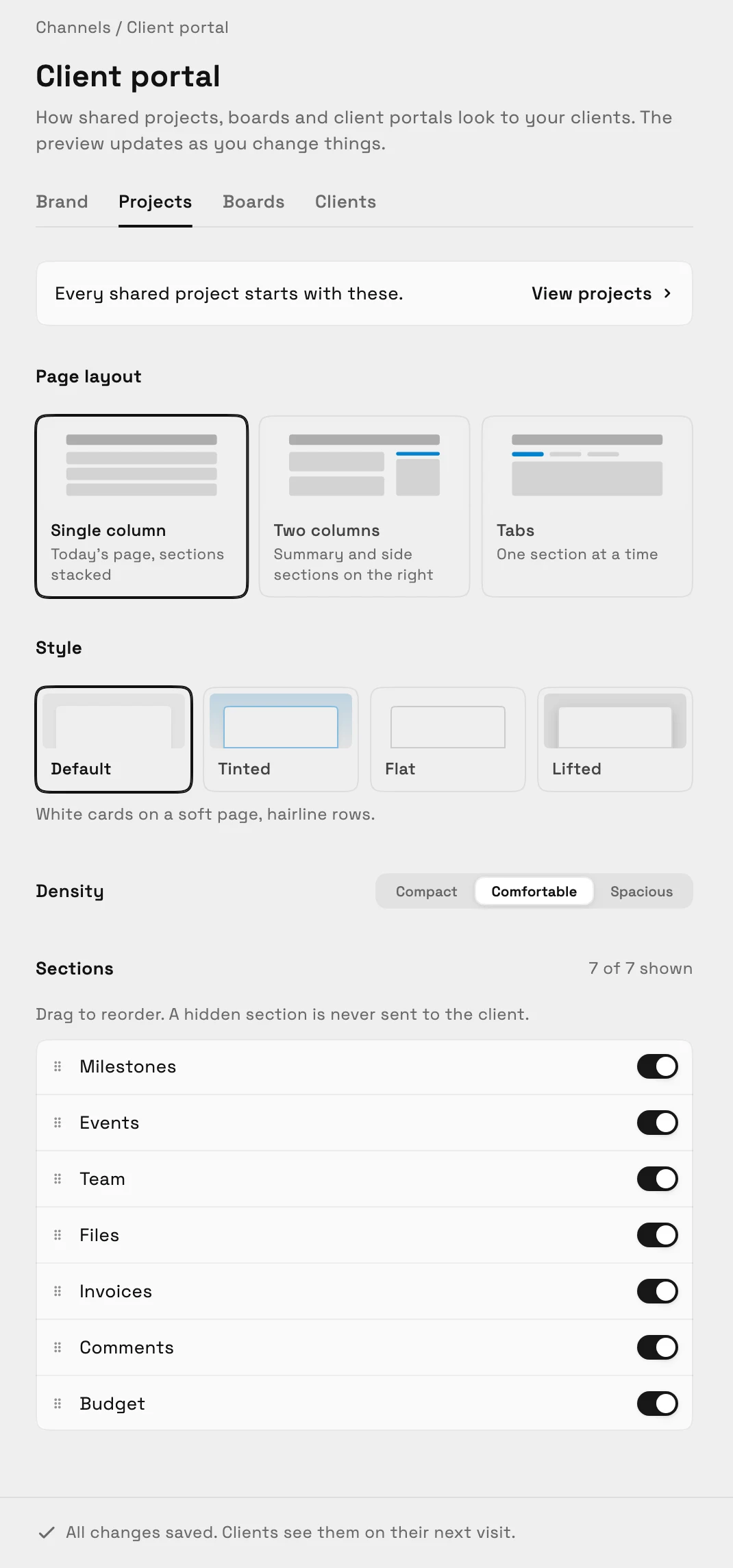
Kundenportale tragen Ihr Logo und Ihre Akzentfarbe, und Sie wählen aus, welche Abschnitte in welchem Layout angezeigt werden. Jeder Kunde kann ein privates Portal haben, das nur das anzeigt, was Sie teilen möchten, einschließlich Verträgen, die auf ihre Unterschrift warten, und Besucher melden sich mit einem Code an, der an ihre E-Mail gesendet wird.
- Wo Sie es finden
- Einstellungen
- Kundenportal
- Pläne
- Jeder Plan
- Mehr erfahren
- KundenportalMarken-Kundenportale
Teammitglieder einladen und Plätze an einem Ort hinzufügen
Die Seite "Team & Sitze" ermöglicht es Ihnen, mehrere Personen per E-Mail einzuladen, eine Einladung erneut zu senden, sie zu bearbeiten oder einen Einladungslink zu kopieren.

- Wo Sie es finden
- Einstellungen
- Team & Plätze
- Pläne
- Voyager und höher
Einstellungen in Gruppen mit Suche und Textgröße pro Gerät
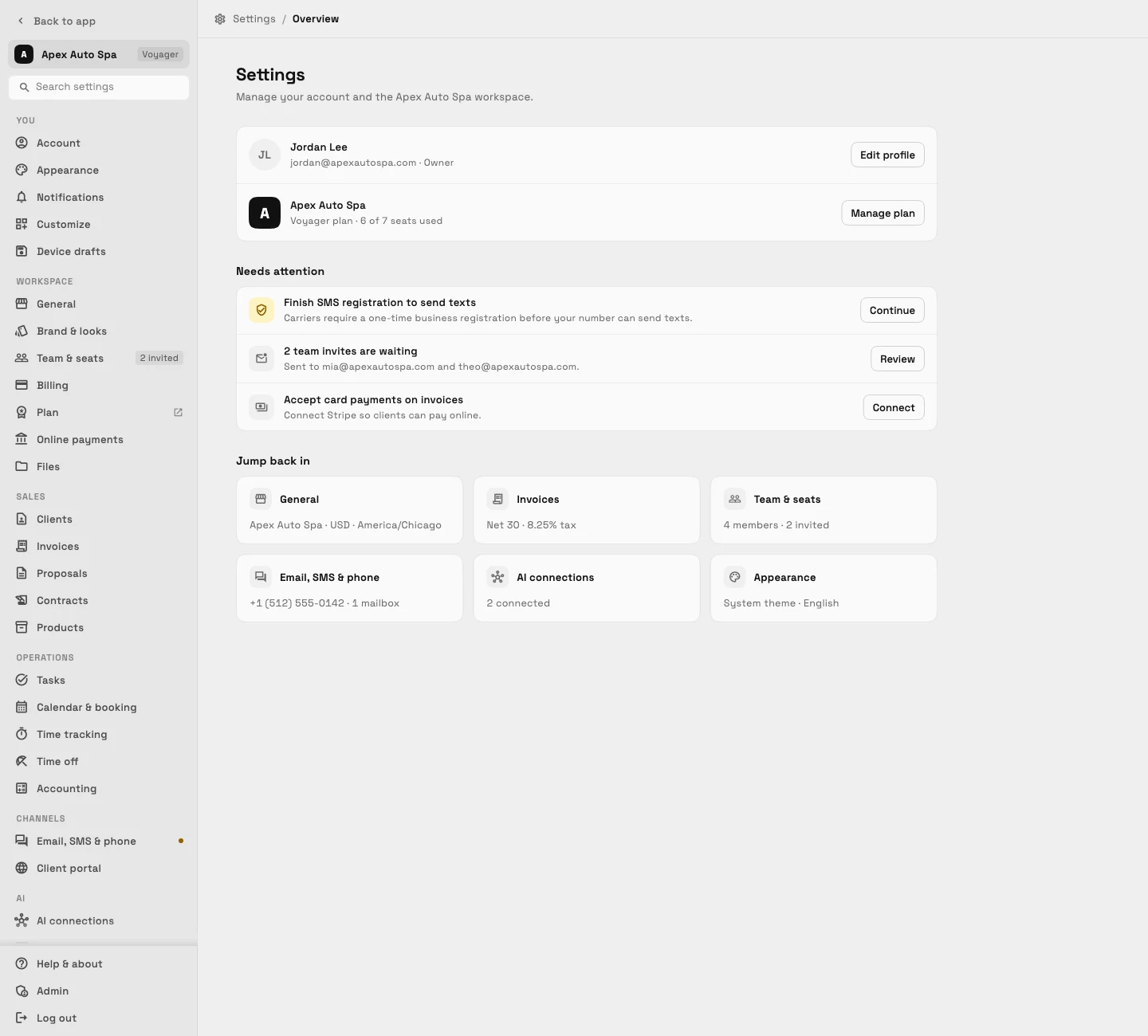
Jede Einstellungsseite folgt einem Layout mit gruppierter Navigation und einem Suchfeld, im Web und in der App. Telefone und größere Bildschirme merken sich jetzt ihre eigene Textgröße.
- Wo Sie es finden
- Einstellungen in der Seitenleiste
- Pläne
- Jeder Plan
Schnelle Antworten
- Was ist neu in Workspace369 im September 2026?
- Verträge, die Sie zur elektronischen Signatur versenden, Änderungsaufträge, Rechnungsseitendesign, Kundenphasen und Follow-ups, KI-Autopilot Heute, gebrandete Kundenportale, neu erstellte Workflows, Aufgaben und Einstellungen.
- Kann ich in Workspace369 einen Vertrag zur elektronischen Signatur versenden?
- Ja, in jedem Plan. Laden Sie eine PDF-Datei hoch oder starten Sie mit einer Vorlage, platzieren Sie Unterschriftsfelder, fügen Sie Unterzeichner hinzu und senden Sie sie ab. Unterzeichner verifizieren sich per E-Mail-Code, und jeder Vertrag behält eine Audit-Trail.
- Welche Pläne beinhalten Änderungsaufträge?
- Änderungsaufträge sind ab Specialist verfügbar. Sobald ein Angebot angenommen oder eine Zahlung eingegangen ist, werden seine Posten gesperrt, und ein nummerierter Änderungsauftrag zeigt genau, was geändert wurde.
- Was macht AI AutoPilot Today?
- Es priorisiert, was Sie täglich benötigen, kennzeichnet Kunden, die Aufmerksamkeit erfordern, und entwirft Erinnerungen zur Überprüfung. AutoPilot schlägt nur vor; die Morgenbesprechung ist ab Voyager verfügbar.
- Können Kunden ihr eigenes Kundenportal haben?
- Ja, in jedem Plan. Portale tragen Ihr Logo und Ihre Farben, Sie wählen die Abschnitte aus, und jeder Kunde kann ein privates Portal haben, in dem Besucher sich mit einem Code anmelden, der an ihre E-Mail gesendet wird.
Verwandte Updates
 Die Builder API ist jetzt auf jedem Plan enthalten
 Buchhaltungsberichte werden auf einer übersichtlichen Berichtsseite zusammengefasst
 Neue Workspaces erhalten einen Starter „Pipeline einrichten“ in AI Chat
September 2026: E-Signatur-Verträge, AutoPilot Today, Kundenphasen und gebrandete Portale, in Ihrem eigenen Workspace
Starten Sie Ihre kostenlose Testversion auf Specialist, finden Sie sie dann unter „Verträge“ in der Seitenleiste.
14-tägige kostenlose Testversion. Karte erforderlich. Nach der Testversion: 149 $/Monat für Specialist. Erneuert sich automatisch jeden Monat, bis Sie kündigen. Jederzeit kündbar in Einstellungen → Abrechnung.