Биллинг и платежиПредложения и контрактыКалендарь и бронированиеКлиенты и CRMWorkspace AIВходящие и звонкиРабочие процессыКлиентский порталРабочее пространство и командаПроекты, задачи и время
Октябрь 2026 г.: Flash Pay, новый конструктор предложений, расширенное бронирование и ИИ в вашей CRM
Flash Pay, ретейнеры и другие способы оплаты; новый конструктор предложений с пакетами; более глубокое онлайн-бронирование; и инструменты CRM с оценкой лидов и настройкой с помощью ИИ.

Получайте оплату разными способами: Flash Pay, способы оплаты, чаевые, ретейнеры и автоплатеж
Flash Pay принимает платеж на месте с помощью QR-кода или ссылки для оплаты, и каждый платеж становится оплаченным счетом. В разделе «Онлайн-платежи» вы выбираете, какие способы оплаты видят клиенты через вашу учетную запись Stripe, и можете переопределить их в отдельном счете. Клиенты могут добавить чаевые при оплате счета онлайн, а чаевые при оплате картой через Flash Pay на месте теперь сохраняются вместе с платежом.
Абонементы работают как банк часов, фиксированная ежемесячная плата или предоплаченный депозит с активным счетчиком часов, а регулярные счета могут быть оплачены автоматически с карты, на что согласился клиент. После оплаты клиент видит вашу заметку и кнопки следующих шагов под подтверждением. Вы также можете аннулировать счет, который был отправлен, но не оплачен.
Финансы → Отчеты теперь отображают каждый отчет в одном месте с поиском.
- Flash Pay по QR-коду или ссылке для оплаты
- Способы оплаты по рабочему пространству и по счету
- Ретейнеры с живым счетчиком часов
- Записка с благодарностью и следующие шаги после оплаты
- Где это найти
- Flash Pay в боковой панели; Настройки
- Онлайн-платежи
- Способы оплаты; Абонементы на боковой панели; Финансы
- Отчеты
- Планы
- Каждый план
Плата за неявку и советы по онлайн-бронированию
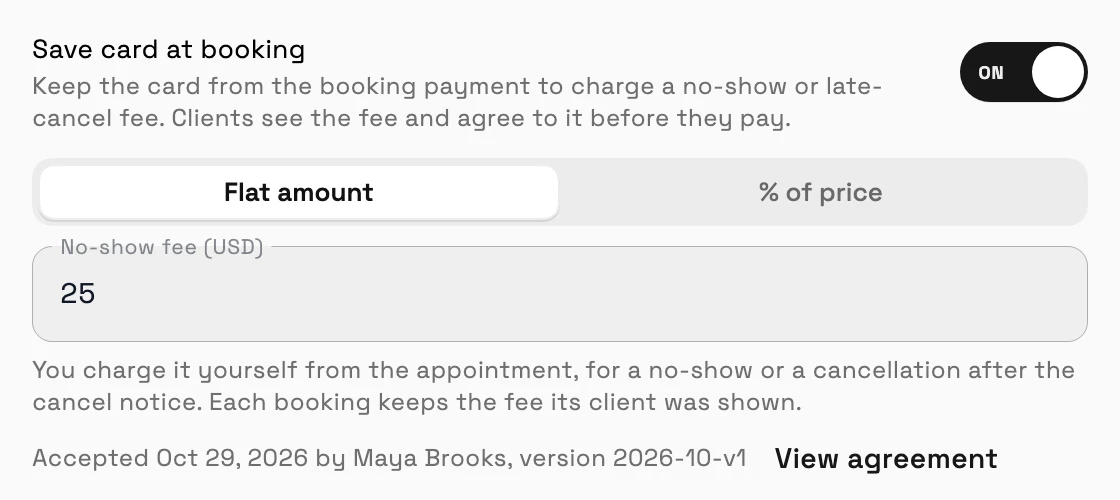
Услуги, требующие предоплаты или полной оплаты, могут сохранить карту клиента при бронировании. Когда онлайн-бронирование помечено как неявка или клиент отменяет после уведомления об отмене, вы взимаете плату, на которую он согласился, прямо из записи о встрече. Клиенты также могут добавить чаевые при оплате бронирования онлайн.
- Сохранить карту при бронировании
- Взимать плату за неявку с приема
- Чаевые при онлайн-бронировании
- Где это найти
- Каталог
- открыть услугу
- Онлайн-бронирование
- Настройка бронирования; Календарь
- открыть запись на прием
- ⋯
- Взимать сбор за неявку
- Планы
- Specialist и выше
Новый конструктор предложений, пакеты на выбор и функция «Писать с помощью ИИ»
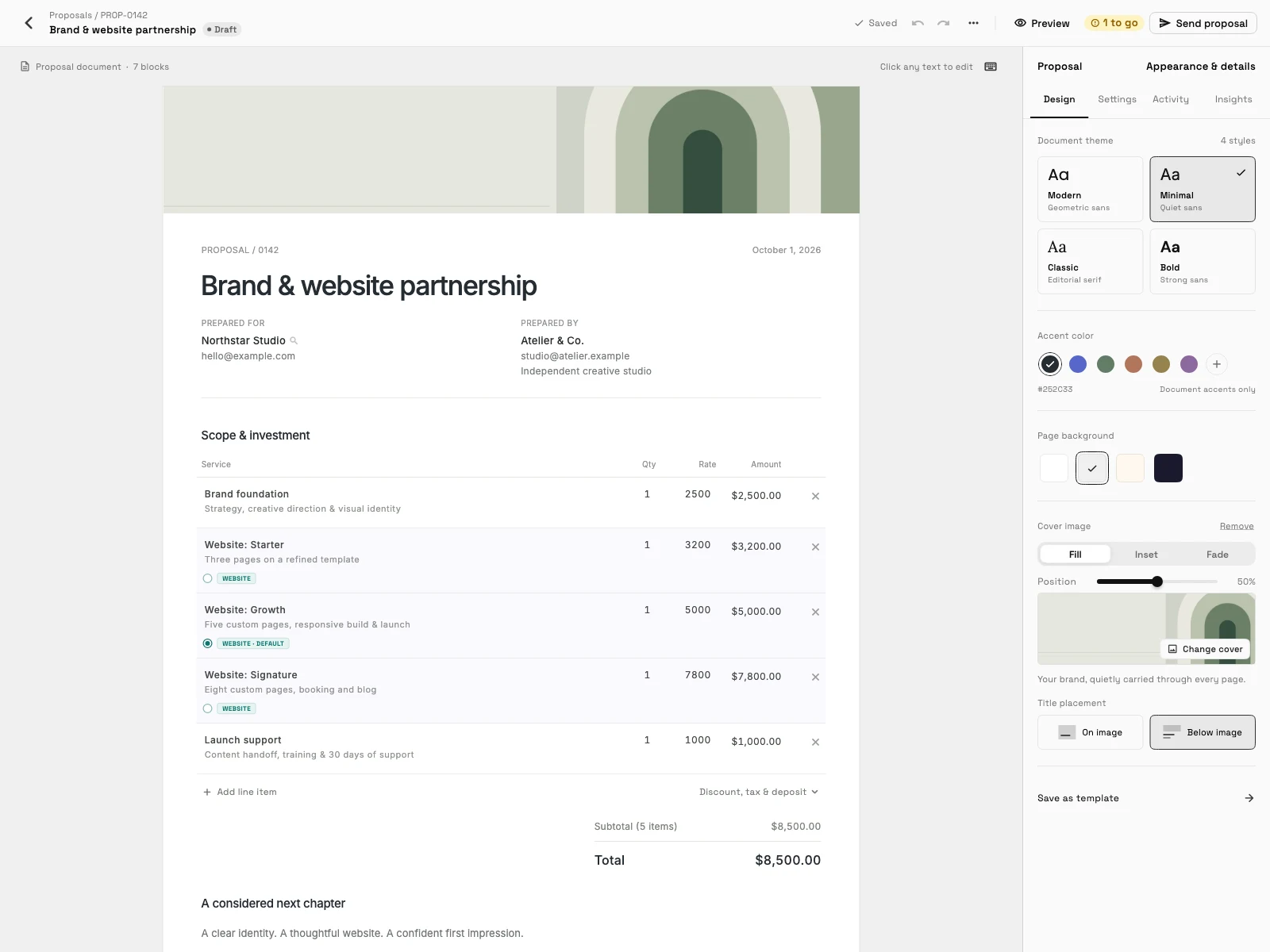
Редактор предложений имеет более чистую панель инструментов и более простой выбор блоков, а ИИ-приложение, подключенное к Workspace369, такое как Claude или ChatGPT, может создавать или переформатировать предложение для вас. Вы можете предлагать пакеты "хороший", "лучше" и "лучший", из которых выбирает ваш клиент, а функция "Писать с помощью ИИ" создает введение, объем работ и позиции предложения.
Шаблоны контрактов имеют поля слияния «Итого по предложению» и «Депозит по предложению», а предложения на иврите или арабском языке теперь читаются справа налево, в том числе в Конструкторе предложений. Рабочий процесс также может создавать предложение из шаблона и отправлять его клиенту по электронной почте.
- Пакеты на выбор
- Писать с помощью ИИ для предложений
- Создавайте предложения с помощью вашего ИИ-ассистента
- Справа налево на иврите и арабском
- Где это найти
- Предложения
- открыть предложение
- Планы
- Каждый план
Выберите обложку для вашего предложения
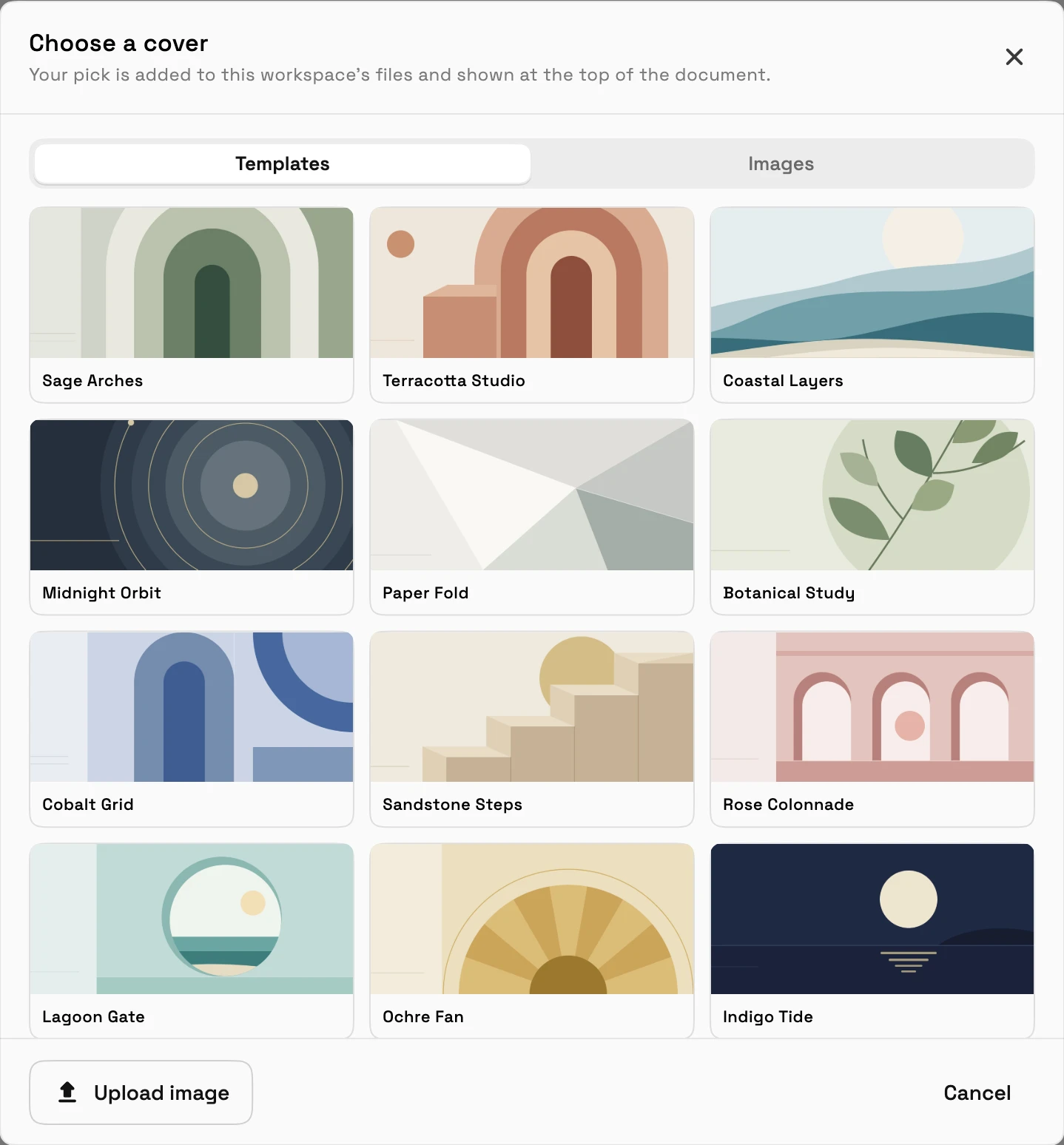
Выберите обложку из готовых дизайнов баннеров или загрузите собственное изображение. Обложка отображается вверху предложения, которое открывает ваш клиент, и в его PDF-версии.
- Где это найти
- Предложения
- открыть предложение
- Выбрать обложку
- Планы
- Specialist и выше
- Узнать больше
- ПредложенияНовый конструктор предложений
События Google, Meet на каждом плане, статус неявки и услуги по событиям
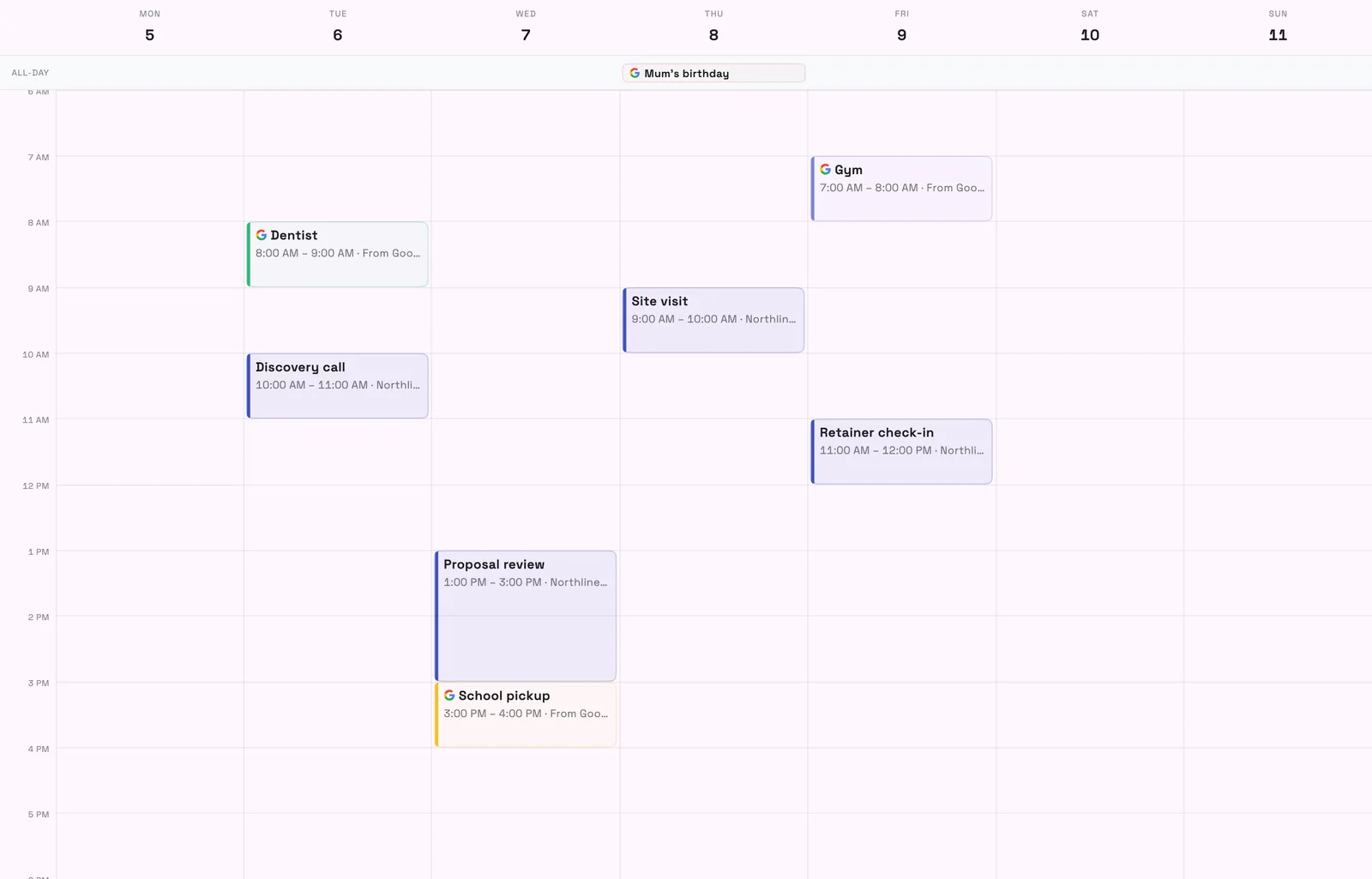
Просматривайте события Google Календаря рядом с вашими бронированиями, только для чтения и видимые только вам. Google Meet доступен для каждого рабочего пространства, и подключение Google Календаря также подключает Meet.
Когда клиент не является, установите статус приема "Неявка" и начните рабочий процесс с него. События календаря также имеют строку "Услуги и продукты", поэтому вы можете указать, для чего предназначен прием.
- События Google Календаря в вашем календаре
- Google Meet на каждом плане
- Статус неявки в записях
- Где это найти
- Настройки
- Интеграции
- Google Календарь; Календарь
- открыть запись на прием
- Планы
- Каждый план
Более глубокое онлайн-бронирование: одобрение по дням, сотрудникам, лимиты, одноразовые ссылки и более понятная настройка
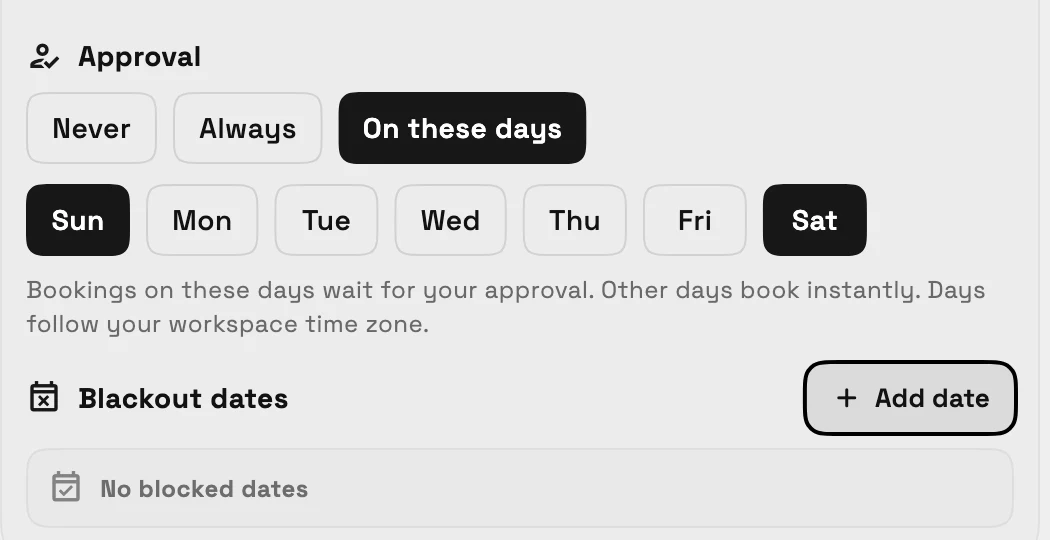
Бронирования могут требовать вашего одобрения только в выбранные вами дни, а страницы бронирования помечают время как «Мгновенное» или «По запросу». Клиенты могут выбрать участника команды, причем у каждого человека своя продолжительность обслуживания, а встроенное бронирование может записывать, откуда пришли новые клиенты.
Услуги получают еженедельное ограничение на каждого члена команды и доступные для бронирования даты, буфер перед каждым бронированием и одноразовые ссылки для бронирования, которые работают один раз. Настройка бронирования перегруппирована, чтобы сначала шли основные параметры, а управляемая настройка могла создать вашу страницу бронирования за один шаг.
- Утверждение в выбранные вами дни
- Клиенты выбирают своего сотрудника
- Еженедельный лимит и даты бронирования
- Одноразовые ссылки для бронирования и буфер перед бронированием
- Где это найти
- Каталог
- открыть услугу
- Онлайн-бронирование
- Настройка бронирования; Настройки
- Страницы бронирования
- Планы
- Specialist и выше
Настройте свою CRM с помощью ИИ и превратите заметки клиента в последующие действия
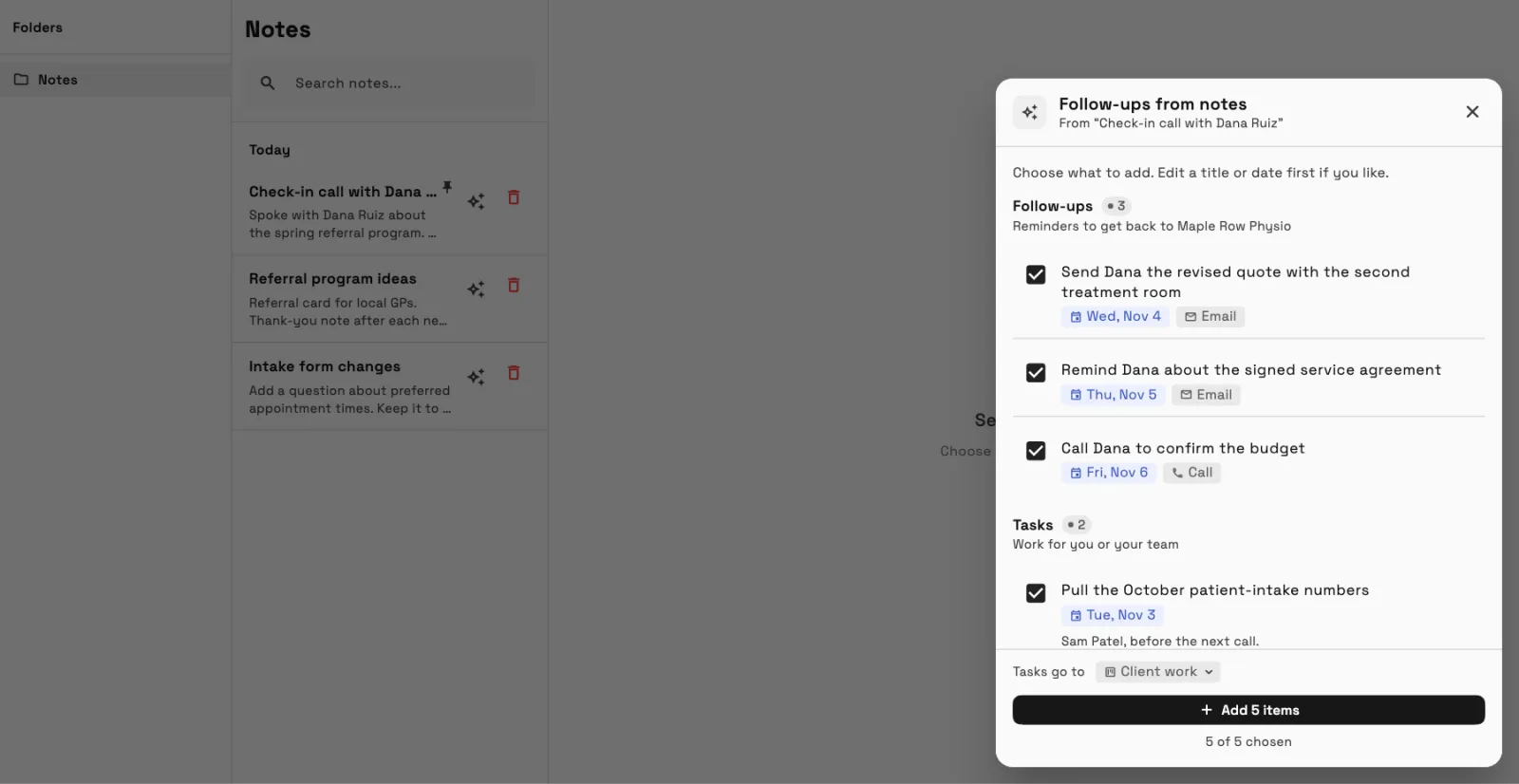
Опишите свой бизнес одним-двумя предложениями, и Workspace369 предложит этапы воронки продаж, поля клиента и источники лидов, которые вы отредактируете перед сохранением. Выберите заметку о клиенте или вставьте сводку звонка, и ИИ предложит последующие письма и задачи, которые вы отметите, отредактируете и назначите дату перед добавлением одним действием.
Вы также можете перенести свои данные с помощью ИИ-импорта, который теперь распознает экспорты HoneyBook, Dubsado, Bonsai, 17hats и Moxie.
- Настройка CRM с помощью ИИ
- Заметки клиента в последующих письмах и задачах
- Импорт ИИ из пяти дополнительных инструментов
- Где это найти
- Клиенты
- клиент
- Заметки; Настройка Workspace
- Добавьте своего первого клиента
- Планы
- Каждый план
AI Lead Scoring помечает новые запросы как горячие, теплые или холодные
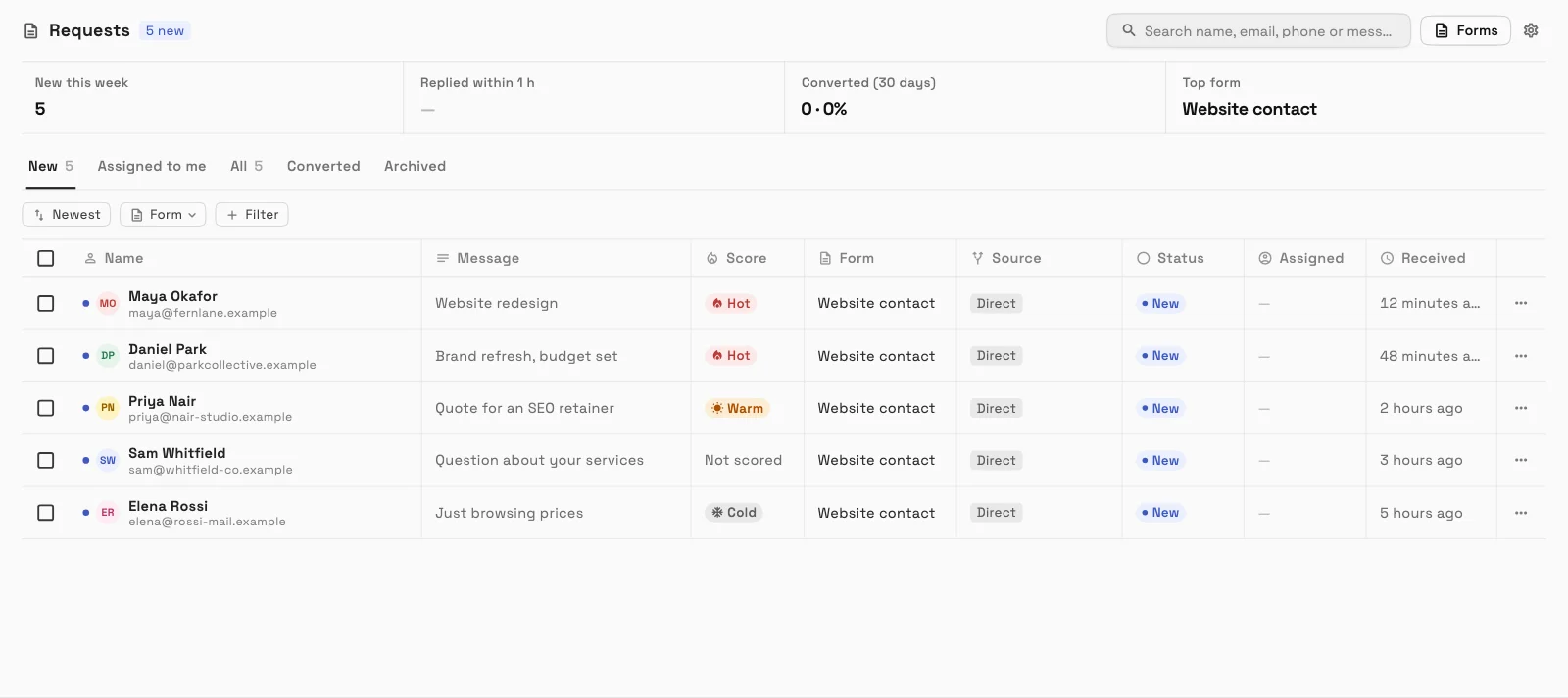
Включите "Оценка новых лидов с помощью ИИ" в настройках "Запросы", и новые запросы получат метку "Горячий", "Теплый" или "Холодный" с кратким пояснением, чтобы вы сначала отвечали на лучшие лиды.
- Где это найти
- Настройки
- Запросы
- Оценка лидов
- Планы
- Voyager и выше
Чат AutoPilot, одобрения для подключенных приложений ИИ и плагин ChatGPT
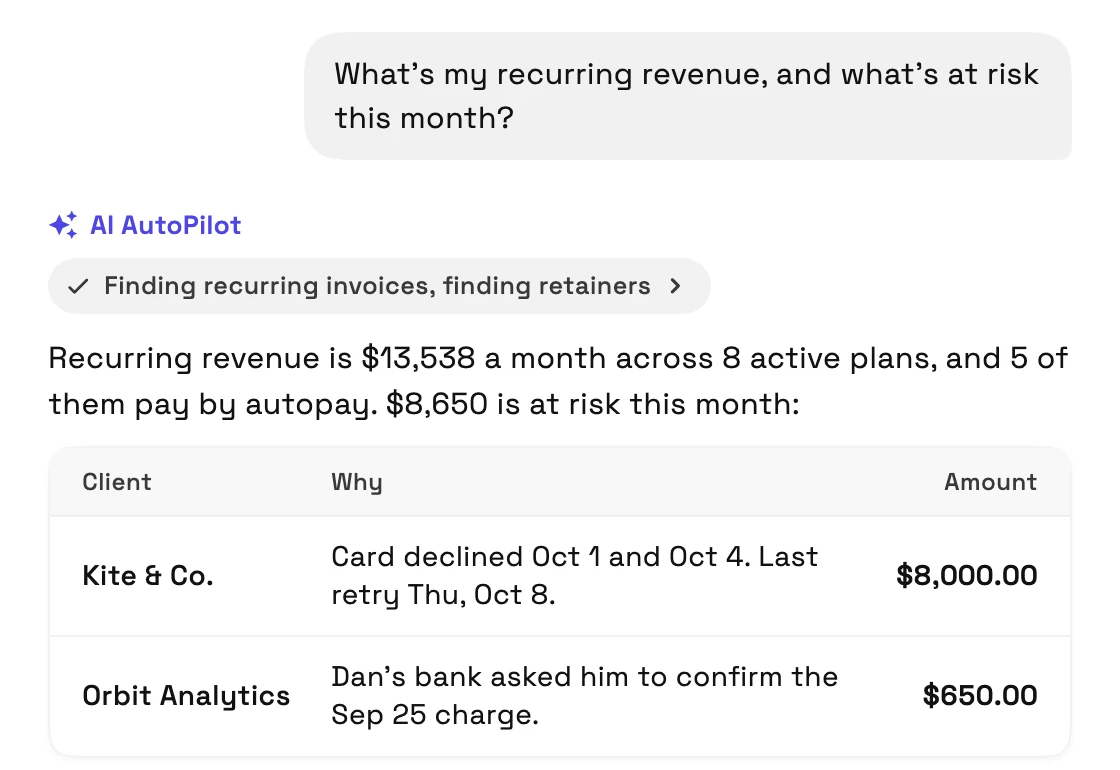
Чат AutoPilot имеет новый вид с приватными чатами, которые можно переименовывать, закреплять и удалять, а также кнопками под ответами для следующего шага. Сообщения, которые Claude, ChatGPT или другое подключенное приложение ИИ хочет отправить, ждут вашего одобрения.
OpenAI одобрила и опубликовала плагин Workspace369 для ChatGPT, поэтому вы можете найти его в ChatGPT и подключить.
- Приватные, закрепляемые чаты AutoPilot
- Одобряйте то, что отправляет подключенное приложение ИИ
- Плагин Workspace369 в ChatGPT
- Где это найти
- Боковая панель
- AI AutoPilot
- Чат; Настройки
- Утверждения
- Планы
- Каждый план
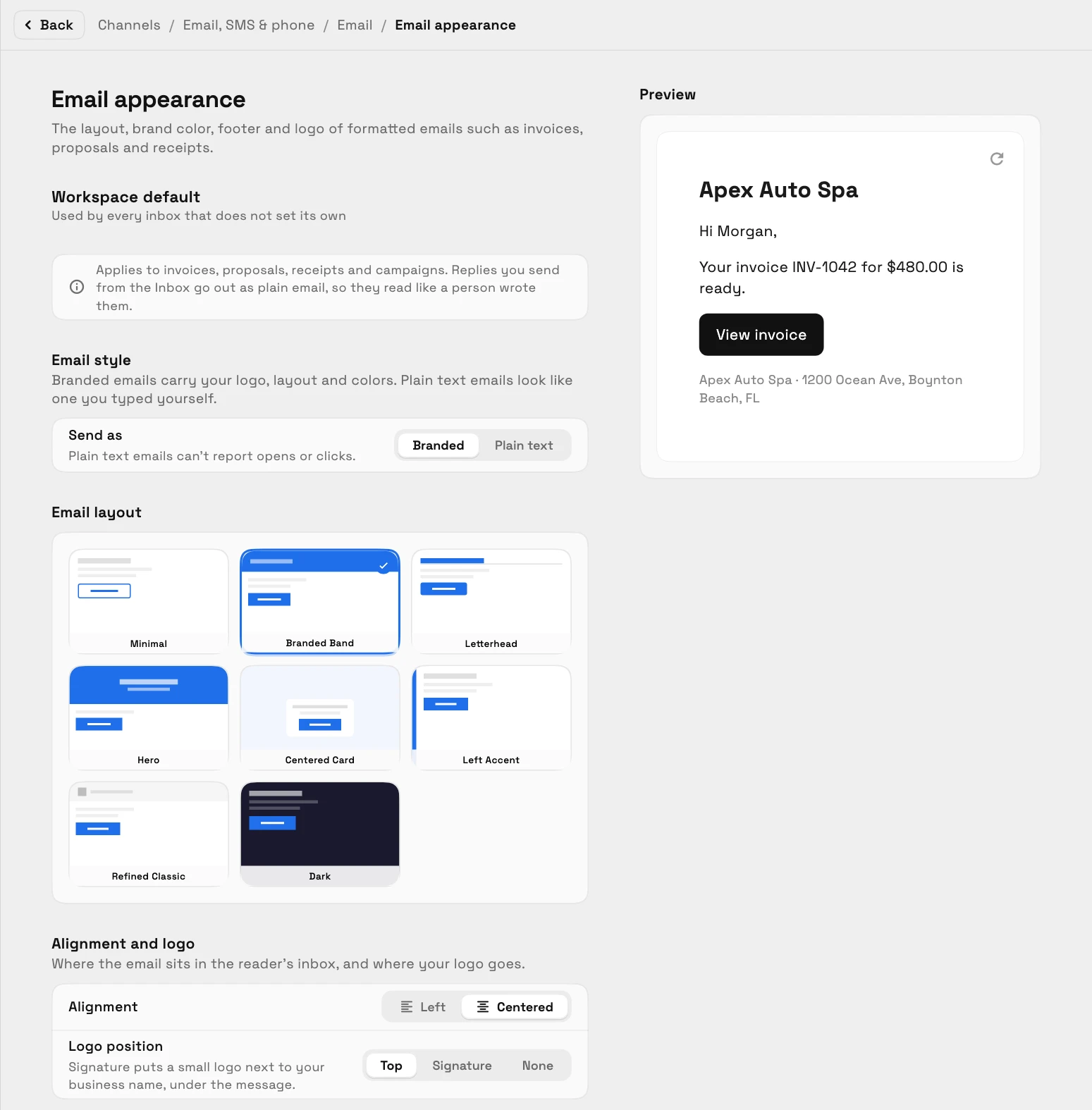
Электронные письма клиентам в вашем фирменном стиле, более спокойный почтовый ящик и помощь в написании текстов с помощью ИИ
Напоминания о счетах, предложения, квитанции и электронные письма с подписью отправляются в стиле вашего рабочего пространства из вашего почтового ящика, с более богатым редактором подписей и полем для ответа с настоящей кнопкой «Отправить». Электронные письма имеют новый вид с папками в один ряд, строкой предварительного просмотра для каждого письма и архивированием в один клик, и вы можете переходить от одного письма к другому.
Композер электронной почты получает помощь ИИ в написании текстов для создания черновиков, улучшения, сокращения или изменения тональности с помощью функции "Отменить", почтового ящика отправителя по умолчанию для каждого члена команды и увеличенного композера в полноэкранном режиме. Подключение собственного домена электронной почты теперь состоит из трех шагов.
- Фирменные электронные письма для клиентов и редактор подписей
- Более спокойный список и почтовый клиент
- Помощь в написании с помощью ИИ в редакторе
- Где это найти
- Настройки
- Электронная почта, SMS и телефон; Коммуникации
- Электронные письма
- Планы
- Каждый план
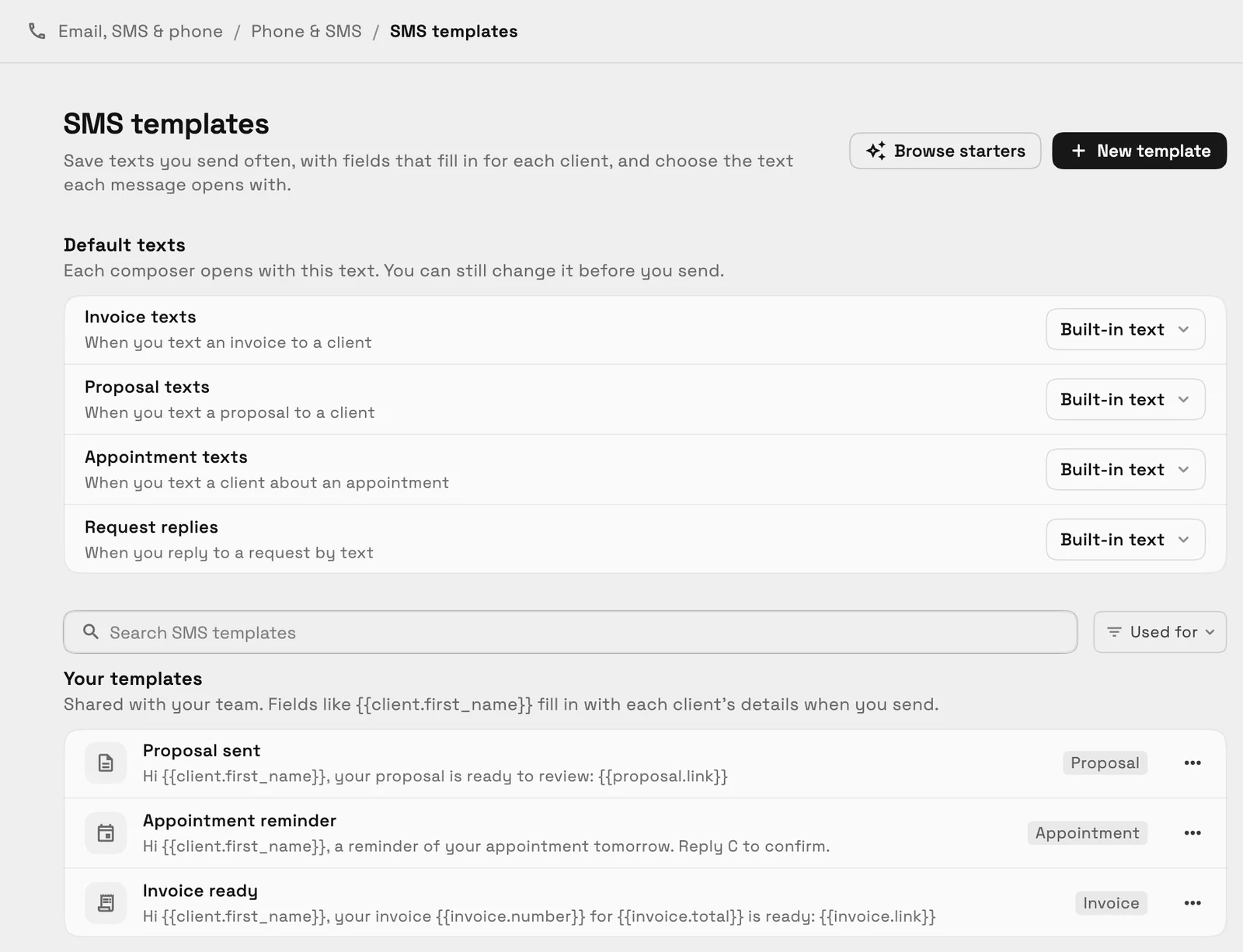
Повторно используемые текстовые сообщения с настройкой по умолчанию для каждого типа сообщений
Сохраняйте тексты, которые вы часто отправляете, с полями, которые заполняются для каждого клиента, и просматривайте предварительный просмотр в виде пузыря чата. Выберите текст, который открывается при отправке счета или другого типа сообщения.
- Где это найти
- Настройки
- Электронная почта, SMS и телефон
- Телефон и SMS
- Шаблоны SMS
- Планы
- Voyager и выше
- Узнать больше
- Входящие и коммуникацииШаблоны SMS
Рабочие процессы с решениями, черновиками и триггерами проектов, а также вебхуками на каждом плане
Рабочие процессы получают шаг "Проверить условие", ожидания и рабочие часы, а активный рабочий процесс сохраняет черновик, который вы можете протестировать и опубликовать. Новый триггер "Проект завершен" запускает рабочий процесс при завершении проекта, шаг "Отправить предложение" отправляет предложение по электронной почте, а рабочий процесс может отправлять ссылку на страницу отзыва после каждого приема.
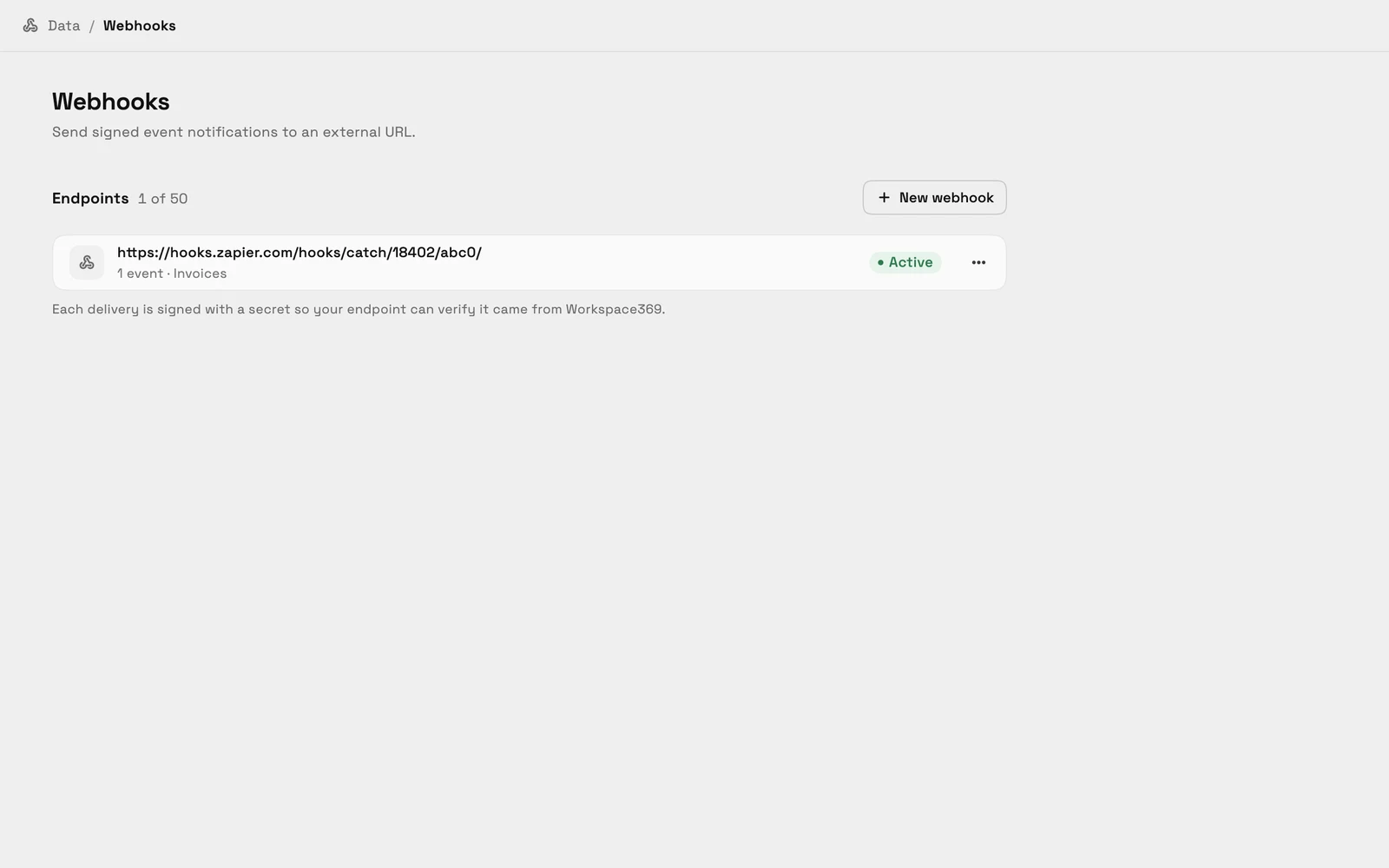
Вебхуки теперь доступны с каждым планом, поэтому вы можете отправлять подписанные уведомления в Zapier, Make, n8n или на ваш собственный сервер.
- Решения, ожидания и черновики
- Триггер завершения проекта
- Рабочий процесс запроса отзыва
- Вебхуки на каждом плане
- Где это найти
- Рабочие процессы в боковой панели; Настройки
- Интеграции
- Вебхуки
- Планы
- Каждый план
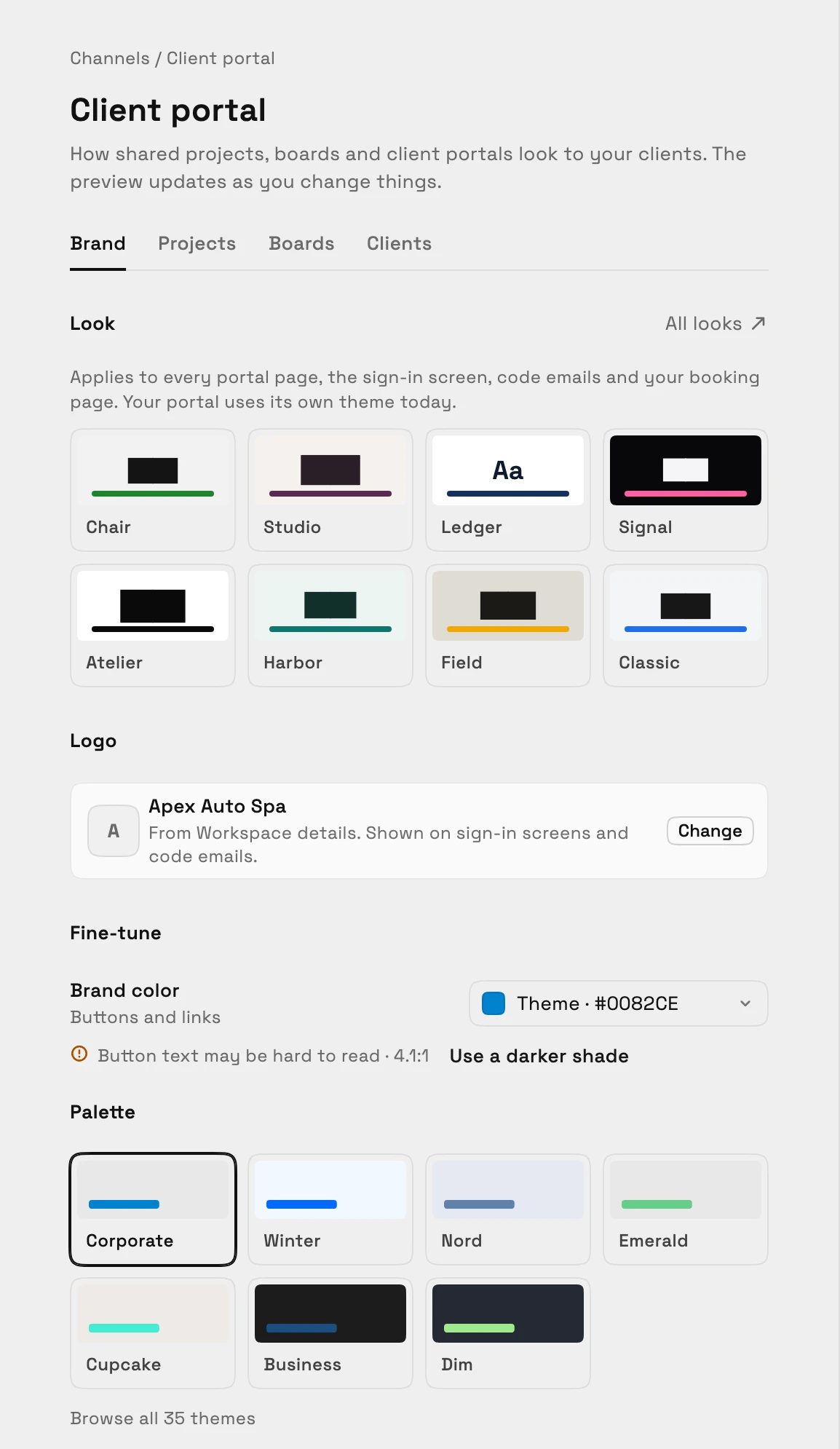
Сообщения на клиентском портале и более простой способ их оформления
Отобразите модуль «Сообщения», и клиенты смогут читать переписку по электронной почте с вами на портале и отвечать там, а ответ попадет в ваш почтовый ящик. Установите акцентный цвет вашего портала с проверкой читаемости и выберите тему по умолчанию.
- Где это найти
- Настройки
- Клиентский портал
- Планы
- Каждый план
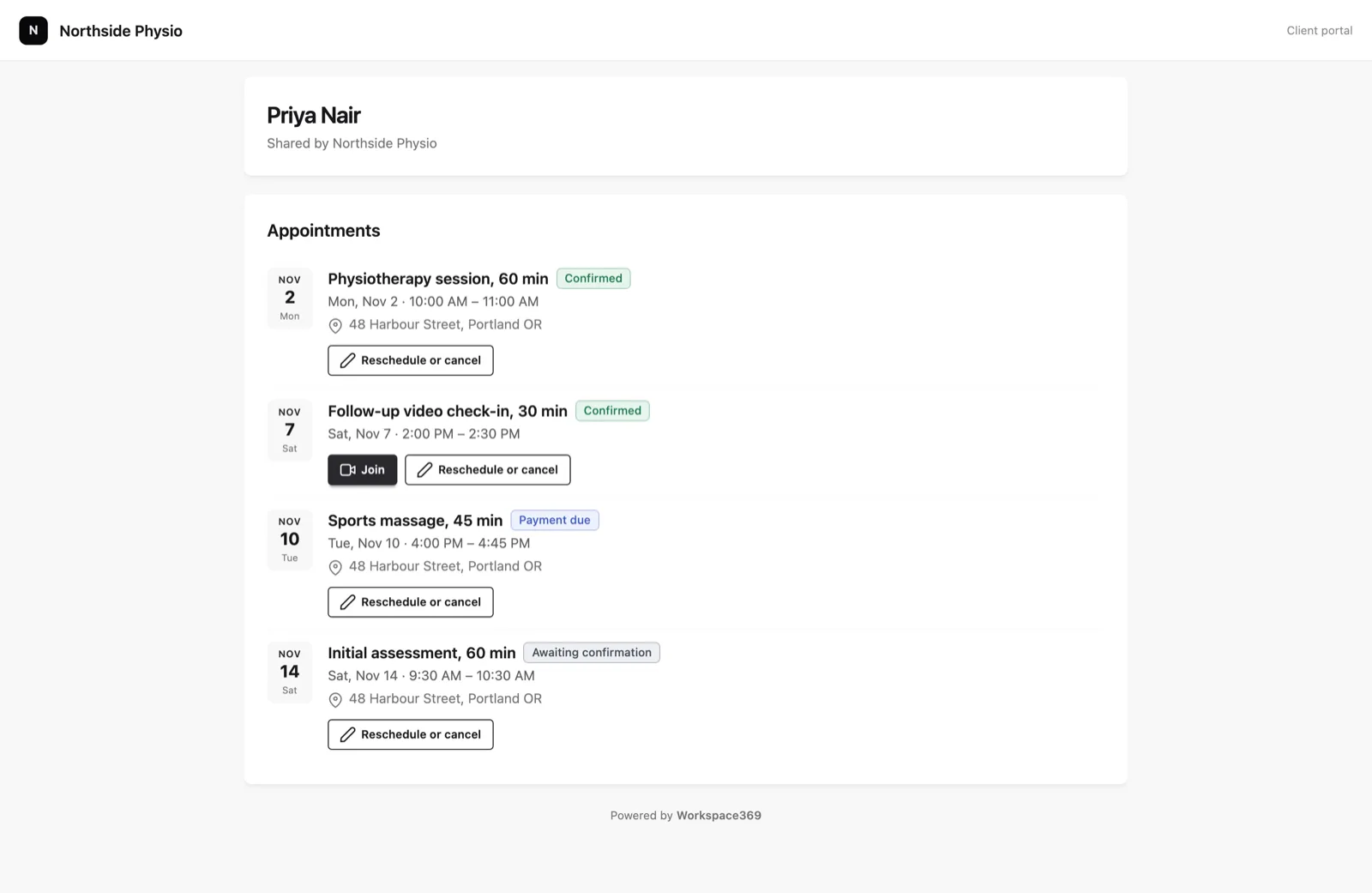
Записи на клиентском портале
Отобразите модуль «Записи» на вашем клиентском портале, и каждый клиент увидит свои предстоящие записи к вам. Они могут открыть запись, чтобы перенести или отменить ее в соответствии с вашей политикой бронирования.
- Где это найти
- Настройки
- Каналы
- Клиентский портал
- Клиенты
- Модули
- Записи
- Планы
- Specialist и выше
- Узнать больше
- Клиентский порталЗаписи на портале и сообщения
Скрыть упоминание «Powered by Workspace369»
Commander и Enterprise могут удалить строку «Работает на Workspace369» с клиентских порталов и страниц бронирования, чтобы клиенты видели только ваш бренд.

- Где это найти
- Настройки
- Каналы
- Клиентский портал
- Брендинг
- Нижний колонтитул
- Планы
- Commander и выше
- Узнать больше
- Клиентский порталЗаписи на портале и сообщения
Новая главная страница, управляемая настройка, настраиваемые параметры и более четкие подсказки по планам
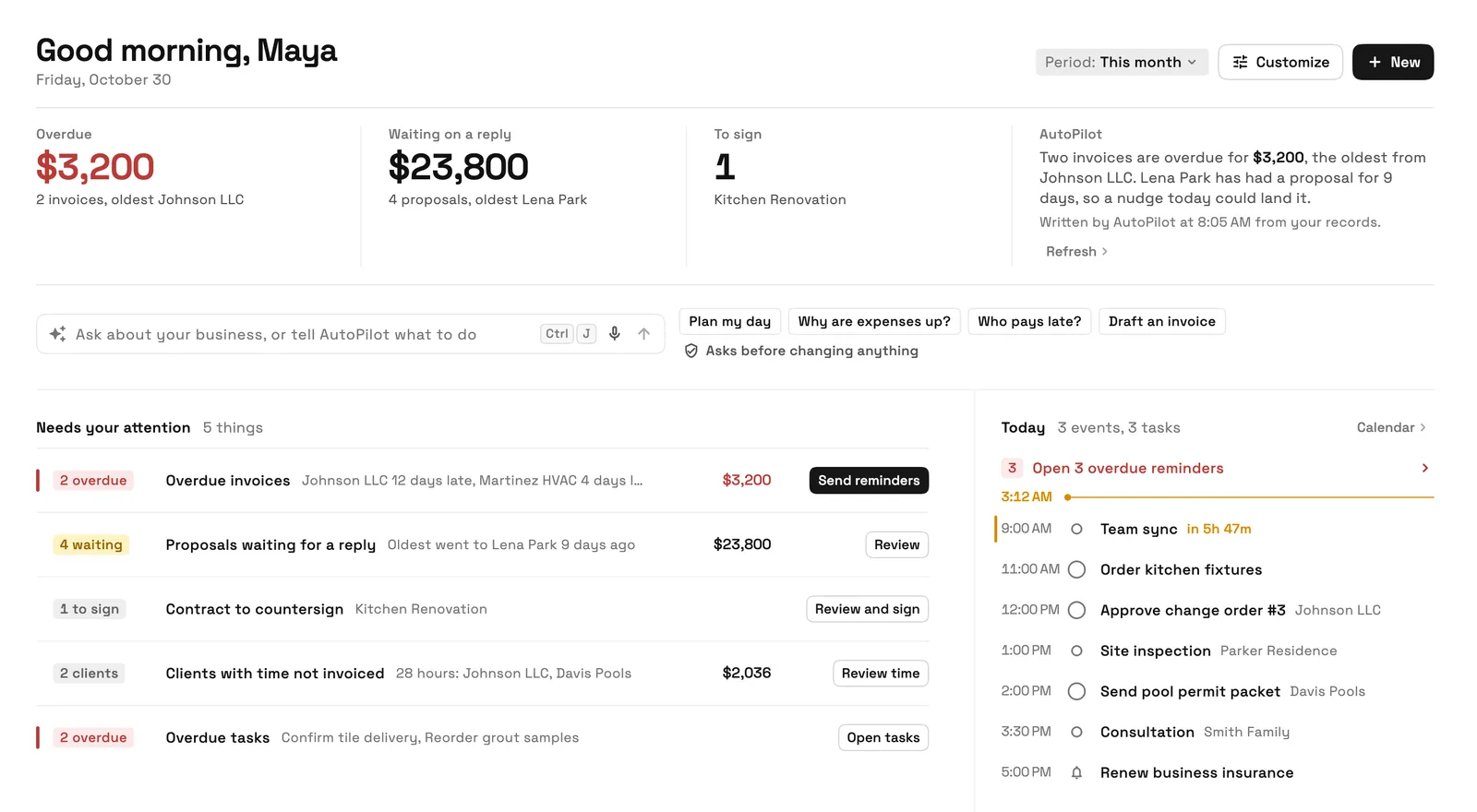
Новая главная страница отображает просроченные, ожидающие и требующие подписи показатели вверху, с панелью "Задать вопрос" для AutoPilot и сегодняшним планом, и теперь она является страницей по умолчанию в веб-версии. Пошаговое руководство на главной странице помогает новому рабочему пространству перейти от пустого состояния к первому счету шаг за шагом, и каждое рабочее пространство, к которому вы принадлежите, может иметь свой собственный светлый или темный режим и акцентный цвет.
Каждая страница настроек в веб-версии имеет свой собственный адрес, который можно добавить в закладки. Заблокированные функции теперь показывают предварительный просмотр и план, который их включает, а несохраненная работа сохраняется на вашем устройстве, чтобы вы могли ее восстановить. Вход в веб-версию также стал быстрее.
- Новая главная страница является страницей по умолчанию
- Пошаговое руководство по настройке и тема для каждого рабочего пространства
- Заблокированные функции объясняют себя сами
- Незавершенная работа осталась на вашем устройстве
- Где это найти
- Главная; Настройки
- Внешний вид
- Планы
- Каждый план
Быстрые ответы
- Что нового в Workspace369 в октябре 2026 года?
- Flash Pay, ретейнеры и другие способы оплаты, новый конструктор предложений с пакетами, более глубокое онлайн-бронирование с платой за неявку, Google Meet на каждом плане и ИИ в CRM с оценкой лидов и настройкой.
- Могу ли я принять платеж лично с помощью Workspace369?
- Да. Flash Pay доступен на каждом плане: введите сумму, покажите QR-код или отправьте ссылку для оплаты, и клиент оплатит через Apple Pay, Google Pay или картой. Каждый платеж становится оплаченным счетом.
- Могу ли я взимать плату за неявку при онлайн-бронировании?
- Да, на Specialist и выше. Сохраните карту клиента при бронировании, затем взимайте согласованную плату с приема, когда это неявка или поздняя отмена.
- Может ли мой клиент выбирать между пакетами предложений?
- Да, на каждом плане. Предлагайте варианты "хороший", "лучше" и "лучший" в предложении, и ваш клиент выбирает один. "Писать с помощью ИИ" также может создать введение, объем работ и позиции.
- Оценивает ли Workspace369 лиды с помощью ИИ?
- Да, на Voyager и выше. Включите "Оценка новых лидов с помощью ИИ" в настройках "Запросы", и новые запросы получат метку "Горячий", "Теплый" или "Холодный" с кратким пояснением.
- Доступны ли веб-хуки во всех планах?
- Да. Вебхуки теперь доступны с каждым планом, начиная с Cadet, поэтому вы можете отправлять подписанные уведомления в Zapier, Make, n8n или на ваш собственный сервер.
Связанные обновления
 Builder API теперь входит в каждый план
 Бухгалтерская отчетность перемещена на одну понятную страницу отчета
 Новые рабочие пространства получают стартер «Настроить мой конвейер» в AI Chat
Октябрь 2026 г.: Flash Pay, новый конструктор предложений, расширенное бронирование и ИИ в вашей CRM, в вашем собственном рабочем пространстве
Начните бесплатную пробную версию на Commander, затем найдите ее в разделе «Flash Pay» на боковой панели; «Настройки».
14-дневная бесплатная пробная версия. Требуется карта. После пробной версии: 299 $/месяц за Commander. Автоматически продлевается каждый месяц до отмены. Отменить в любое время в Настройки → Оплата.