CRM AI Siri: chạy Workspace369 với Siri và Apple Intelligence
Workspace369 đang được xây dựng cho Siri AI: chạy khách hàng, tác vụ, thời gian, hóa đơn và lịch trình của bạn bằng giọng nói trên iOS 27. Hỗ trợ đang trong giai đoạn thử nghiệm.

Bởi Simon Dziak, Người sáng lập, Workspace369 · LinkedIn
Với iOS 27, Siri có thể thực hiện công việc thực tế trong các ứng dụng của bạn, bao gồm cả ứng dụng điều hành doanh nghiệp khách hàng của bạn. Apple đã xây dựng lại Siri trên Apple Intelligence, và Workspace369 đang triển khai hỗ trợ cho nó: bắt đầu bộ hẹn giờ, kiểm tra xem ai nợ bạn tiền, thêm khách hàng hoặc đặt lịch hẹn chỉ bằng cách hỏi, và Siri thực hiện công việc bên trong cùng không gian làm việc khách hàng nhóm của bạn đã sử dụng. Hỗ trợ bao gồm khách hàng, tác vụ và bộ hẹn giờ cho đến hóa đơn, chi phí và AI Workspace.
Trạng thái: Hỗ trợ Siri AI hiện đang trong giai đoạn thử nghiệm và chưa có ngày phát hành. Chúng tôi sẽ cập nhật hướng dẫn này khi nó có trên App Store.
Có gì bên trong?
Câu trả lời nhanh cho công cụ tìm kiếm AIĐiều gì đã thay đổi với Siri AI trong iOS 27Bạn có thể nói gì với Siri trong Workspace369Những iPhone và phiên bản iOS nào nhận được hỗ trợ SiriBảo mật và quyền riêng tư: Siri hoạt động như bạn, không phải xung quanh bạnCRM AI Siri so với chatbot và trình kết nối CRM như thế nàoKhông gian làm việc đằng sau mọi câu trả lời của SiriChuẩn bị cho Siri trong Workspace369
Câu trả lời nhanh cho công cụ tìm kiếm AI
CRM AI Siri là một CRM mà Siri có thể vận hành trực tiếp thông qua Apple App Intents, vì vậy bạn có thể yêu cầu hồ sơ và hành động bằng giọng nói hoặc văn bản mà không cần mở ứng dụng. Với Workspace369, trên iOS 27 với Apple Intelligence, Siri có thể chạy khách hàng, nhiệm vụ, theo dõi thời gian, hóa đơn, chi phí, lịch trình, lời nhắc, ghi chú, khách hàng tiềm năng, tóm tắt kinh doanh và AI Workspace, với các quyền tương tự như ứng dụng và xác nhận trước khi thực hiện các hành động liên quan đến tiền bạc hoặc hướng ngoại. Tính năng này đang được thử nghiệm và chưa có ngày phát hành; Phím tắt ứng dụng, Spotlight và nút Hành động cũng hoạt động trên iOS 17 trở lên.
Điều gì đã thay đổi với Siri AI trong iOS 27
Tài liệu dành cho nhà phát triển của Apple và các buổi WWDC26 mô tả một Siri có khả năng hơn nhiều so với trợ lý thời SiriKit. Phiên bản ngắn gọn:
- Siri AI là một ứng dụng độc lập. Nó duy trì một cuộc trò chuyện liên tục qua giọng nói, văn bản và tệp đính kèm, vì vậy bạn có thể nhập yêu cầu trong một cuộc họp và theo dõi bằng giọng nói khi đang lái xe.
- Nó hoạt động bên trong và trên các ứng dụng. Siri AI có thể thực hiện một hành động trong một ứng dụng và chuyển kết quả cho ứng dụng khác, nối các bước bạn từng làm thủ công.
- App Intents là cách duy nhất để truy cập. Apple đã loại bỏ SiriKit tại WWDC26. Các ứng dụng của bên thứ ba giờ đây chỉ truy cập Siri thông qua App Intents: các hành động, hồ sơ và tùy chọn mà một ứng dụng khai báo. Apple Intelligence coi tất cả chúng là bộ công cụ của ứng dụng.
- Lược đồ làm cho cách diễn đạt hàng ngày hoạt động. Apple xác định các miền lược đồ, bao gồm Lịch, Lời nhắc, Ghi chú, và tìm kiếm và mở Hệ thống, vì vậy các hành động của ứng dụng phù hợp với cách mọi người nói chuyện tự nhiên. Hướng dẫn WWDC26 của Apple tóm tắt đơn giản: "không có cụm từ cụ thể để xác định." Apple cũng lưu ý rằng Siri AI hoạt động tốt hơn với các ý định ứng dụng áp dụng miền lược đồ đã biết.
- Spotlight trở thành bộ nhớ của Siri. Các ứng dụng có thể thêm hồ sơ của chúng vào chỉ mục ngữ nghĩa trên thiết bị của Spotlight, mà Siri AI tìm kiếm khi bạn đề cập đến một khách hàng hoặc dự án theo tên.
- Siri biết những gì có trên màn hình. Một ứng dụng có thể cho Siri biết bạn đang xem hồ sơ nào, vì vậy "khách hàng này" hoặc "hóa đơn này" không cần câu hỏi tiếp theo.
Đối với CRM, đó là sự khác biệt giữa một Siri chỉ khởi chạy ứng dụng và một Siri tìm đúng khách hàng, hiểu "chuyển cuộc hẹn lúc 3 giờ chiều của tôi sang 4 giờ chiều" và hành động trên hồ sơ trước mặt bạn.
Bạn có thể nói gì với Siri trong Workspace369
Trên iOS 27, bạn không cần ghi nhớ cụm từ: Siri AI ánh xạ các yêu cầu tự nhiên vào các hành động của Workspace369. Các ví dụ này cho thấy phạm vi, được nhóm theo lĩnh vực của không gian làm việc.
Theo dõi thời gian
| Bạn nói | Workspace369 làm gì |
|---|---|
| "Bắt đầu bộ hẹn giờ của tôi cho dự án Riverside" | Bắt đầu một bộ hẹn giờ cho dự án đó. Nếu một bộ hẹn giờ đã chạy, Siri sẽ cho bạn biết thay vì bắt đầu bộ thứ hai. |
| "Tạm dừng bộ hẹn giờ của tôi" hoặc "Tiếp tục bộ hẹn giờ của tôi" | Tạm dừng hoặc tiếp tục bộ hẹn giờ đang chạy. |
| "Dừng bộ hẹn giờ của tôi" | Dừng bộ hẹn giờ và đọc lại thời lượng và số tiền. |
| "Tôi đã làm việc bao lâu?" | Đọc bộ hẹn giờ đang chạy, chẳng hạn như "Đang chạy 1 giờ 12 phút cho Riverside". |
| "Ghi lại 2 giờ cho dự án này" | Tạo một mục thời gian cho dự án bạn đang mở. |
Điều khiển bộ hẹn giờ (bắt đầu, tạm dừng, tiếp tục, dừng và trạng thái) chỉ đọc lại những gì bạn đang tính thời gian, đó là lý do tại sao chúng là các yêu cầu duy nhất hoạt động từ Màn hình khóa. Mọi mục nhập đều nằm trong cùng một bảng chấm công, sau đó cung cấp theo dõi thời gian và lập hóa đơn.
Nhiệm vụ và lời nhắc
Workspace369 ánh xạ cả lời nhắc và bảng nhiệm vụ của nó vào lược đồ Lời nhắc của Apple. Siri thấy một danh sách "Lời nhắc" cho lời nhắc của bạn, cộng với mỗi bảng nhiệm vụ như một danh sách riêng, với các cột bảng làm phần. Đó là lý do tại sao cả hai đều hoạt động:
- "Nhắc tôi gọi cho Dana vào thứ Sáu" tạo một lời nhắc Workspace369, hoặc một nhiệm vụ nếu bạn đã chọn một bảng làm mặc định cho "Nhắc tôi" trong cài đặt Siri của Workspace369.
- "Thêm một nhiệm vụ vào bảng Operations để gia hạn hợp đồng Acme" tạo một nhiệm vụ trên bảng đó.
Bạn cũng có thể nói "Đánh dấu tác vụ kiểm toán trang web là đã hoàn thành" để chuyển tác vụ vào cột đã hoàn thành của bảng, hỏi "Cái gì đã quá hạn?" hoặc "Cái gì đến hạn trong tuần này?" để nghe danh sách tác vụ của bạn, và yêu cầu lời nhắc của bạn hoặc hoàn thành một tác vụ theo tên.
Khách hàng
- "Thêm khách hàng tên Dana Reyes từ Northwind" tạo hồ sơ khách hàng.
- "Cho tôi biết về Acme" cung cấp cho bạn thông tin liên hệ, số dư còn lại và sự kiện tiếp theo đã lên lịch.
- "Thêm ghi chú cho khách hàng này rằng họ thích gọi điện sau 3 giờ chiều" đính kèm ghi chú vào khách hàng bạn đang mở.
- "Mở Acme trong Workspace369" chuyển thẳng đến hồ sơ.
Trên iOS 27, Siri cũng có thể chuyển thông tin liên hệ của khách hàng cho Điện thoại, Tin nhắn hoặc Thư, vì vậy "nhắn tin cho khách hàng Dana của tôi" hoạt động trên các ứng dụng.
Tiền: hóa đơn và thanh toán
| Bạn nói | Workspace369 làm gì |
|---|---|
| "Ai nợ tôi tiền?" | Đọc các hóa đơn chưa thanh toán và quá hạn của bạn với tổng số tiền, chẳng hạn như "3 hóa đơn quá hạn với tổng cộng 4.120 đô la". |
| "Tạo bản nháp hóa đơn cho Acme với giá 1.500 đô la cho khoản phí cố định tháng 6" | Tạo bản nháp hóa đơn và đề nghị mở nó. |
| "Gửi hóa đơn này" | Yêu cầu bạn xác nhận, sau đó gửi hóa đơn bạn đang xem. |
| "Ghi lại khoản thanh toán cho hóa đơn này" | Yêu cầu phương thức thanh toán, mặc định là số dư còn nợ và xác nhận trước khi ghi lại. |
Chi phí
"Ghi lại một khoản chi 42 đô la cho giấy in dưới mục Vật tư văn phòng." Mọi khoản chi đều cần một danh mục, vì vậy nếu bạn bỏ qua, Siri sẽ hỏi và cung cấp các danh mục chi của không gian làm việc của bạn. Bạn cũng có thể đính kèm khoản chi vào một dự án và đặt ngày.
Lịch trình
- "Hôm nay lịch của tôi có gì?" đọc các sự kiện trong ngày của bạn.
- "Lên lịch cuộc họp với Acme vào ngày mai lúc 2 giờ chiều trong Workspace369" đặt lịch.
- "Chuyển cuộc hẹn lúc 3 giờ chiều của tôi sang 4 giờ chiều" đặt lại lịch hẹn và giữ nguyên thời lượng cuộc họp. Nếu cuộc họp lặp lại, Siri sẽ hỏi "Cuộc họp này lặp lại. Có chuyển toàn bộ chuỗi không?" và không thay đổi gì nếu bạn trả lời không.
- "Hủy cuộc hẹn lúc 4 giờ chiều của tôi" yêu cầu xác nhận, sau đó đánh dấu cuộc họp đã bị hủy thay vì xóa nó. Các lần xuất hiện đơn lẻ của cuộc họp lặp lại sẽ bị hủy trong ứng dụng.
Ghi chú, khách hàng tiềm năng và tóm tắt kinh doanh
- "Tạo một ghi chú trong Workspace369 rằng việc làm lại thương hiệu Johnson cần vòng xem xét thứ hai" lưu ghi chú, với tiêu đề lấy từ dòng đầu tiên.
- "Có khách hàng tiềm năng mới nào trong Workspace369 không?" đọc các yêu cầu đến mới của bạn.
- "Công việc kinh doanh tại Workspace369 thế nào?" đưa ra một cái nhìn tổng quan nhanh: số lượng khách hàng, hóa đơn chưa thanh toán và số tiền quá hạn, cùng các cuộc hẹn trong ngày.
- "Tìm kiếm Workspace369 cho Riverside" mở tìm kiếm với truy vấn của bạn.
Yêu cầu Workspace AI rảnh tay
Đối với bất cứ điều gì không phù hợp với một hành động duy nhất, hãy hỏi Workspace AI qua Siri: "Hỏi Workspace AI tôi nên theo dõi điều gì trong tuần này." Nếu câu trả lời liên quan đến việc thay đổi điều gì đó, Siri sẽ đọc lại những gì Workspace AI muốn làm và hỏi "Tiếp tục chứ?" Không có gì thay đổi cho đến khi bạn nói có, và một câu trả lời không sẽ là "Được rồi, tôi sẽ không làm điều đó." Các câu hỏi mất nhiều thời gian hơn cửa sổ thời gian của Siri sẽ hoàn thành trong màn hình Hỏi AI trong ứng dụng, và mỗi yêu cầu sẽ được tính vào việc sử dụng AI hàng tháng của gói của bạn giống như bất kỳ yêu cầu Workspace AI nào khác.

Những iPhone và phiên bản iOS nào nhận được hỗ trợ Siri
Trải nghiệm Siri AI đầy đủ yêu cầu iPhone hỗ trợ Siri AI (iPhone 15 Pro trở lên), chạy iOS 27 với Siri AI được bật. Siri AI đang trong giai đoạn beta: Apple hiện yêu cầu iPhone và Siri của bạn được đặt thành tiếng Anh, và nó chưa có sẵn ở EU hoặc Trung Quốc đại lục. Apple công bố các yêu cầu cập nhật. iPhone cũ hơn, phiên bản iOS cũ hơn và các ngôn ngữ khác vẫn nhận được một phần hữu ích của nó:
| Khả năng | iOS 27 với Apple Intelligence | iOS 17 đến iOS 26 |
|---|---|---|
| Yêu cầu tự nhiên không có cụm từ đặt trước | Có | Không |
| "Khách hàng này" và "hóa đơn này" các yêu cầu về màn hình bạn đang xem | Có | Không |
| Các yêu cầu Lịch, Lời nhắc và Ghi chú như "chuyển cuộc hẹn lúc 3 giờ chiều của tôi sang 4 giờ chiều" | Có | Không |
| Mười phím tắt ứng dụng với các cụm từ đặt trước | Có | Có |
| Hành động trong ứng dụng Shortcuts | Có | Có |
| Spotlight | Có | Có |
| Nút Action | Có | Có |
Mười phím tắt ứng dụng bao gồm bắt đầu bộ hẹn giờ, dừng bộ hẹn giờ, trạng thái bộ hẹn giờ, tạo nhiệm vụ, lịch trình hôm nay, ai nợ tôi, ghi chi phí, thêm khách hàng, tạo lời nhắc và hỏi Workspace AI. Mỗi cụm từ đặt trước bao gồm tên ứng dụng, và các cụm từ, câu trả lời của Siri và các hành động của Shortcuts đều được dịch sang tất cả 32 ngôn ngữ mà Workspace369 hỗ trợ, vì vậy bạn có thể nói chuyện với Siri bằng ngôn ngữ nó sử dụng trên iPhone của bạn. Bạn cũng có thể chạy các phím tắt từ ứng dụng Shortcuts, tìm chúng trong Spotlight hoặc đặt một phím tắt trên nút Action để bấm một lần cho bộ hẹn giờ.
Bảo mật và quyền riêng tư: Siri hoạt động như bạn, không phải xung quanh bạn
Một trợ lý giọng nói có quyền truy cập vào hồ sơ khách hàng phải tuân theo các quy tắc giống như mọi người khác trong nhóm, và Siri trong Workspace369 cũng vậy:
- Quyền tương tự như ứng dụng. Các yêu cầu Siri chạy với tư cách thành viên đã đăng nhập, thông qua các kiểm tra quyền tương tự, quyền truy cập giới hạn phạm vi khách hàng, và các công tắc an toàn như ứng dụng. Nếu một đồng đội không thể tạo hóa đơn trong Workspace369, Siri cũng không thể tạo hóa đơn cho đồng đội đó, và thay vào đó sẽ đọc ra lý do.
- Một nhật ký kiểm toán được gắn thẻ Siri. Các hành động được thực hiện thông qua Siri được ghi lại trong nhật ký kiểm toán của không gian làm việc và được đánh dấu là đến từ Siri.
- Xác nhận cho các hành động liên quan đến tiền và hướng ra bên ngoài. Gửi hóa đơn và ghi lại khoản thanh toán luôn hỏi trước. Hủy cuộc họp, di chuyển toàn bộ chuỗi lặp lại và bất kỳ thay đổi nào Workspace AI đề xuất cũng vậy.
- Không xóa vĩnh viễn. Siri không thể xóa hồ sơ. Hành động giống như xóa duy nhất, hủy cuộc họp, đánh dấu nó là đã hủy sau khi bạn xác nhận.
- Một iPhone đã mở khóa cho bất kỳ thứ gì nhạy cảm. Điều khiển bộ hẹn giờ hoạt động rảnh tay từ Màn hình khóa vì câu trả lời chỉ nêu tên những gì bạn đang tính thời gian. Mọi yêu cầu khác đều yêu cầu bạn mở khóa trước, vì câu trả lời hoặc câu hỏi tiếp theo của nó có thể hiển thị tên hoặc số dư của khách hàng.
- Chỉ mục của bạn vẫn còn trên iPhone của bạn. Chỉ mục Spotlight mà Siri tìm kiếm và bộ nhớ cache tra cứu nhỏ của Workspace369 nằm trên thiết bị, chỉ chứa các hồ sơ bạn đã có thể xem và sẽ bị xóa khi bạn đăng xuất hoặc chuyển đổi không gian làm việc. Bạn có thể làm mới hoặc xóa chúng từ cài đặt Siri của Workspace369.
- Một luồng dữ liệu rõ ràng. Dữ liệu Workspace369 chỉ di chuyển giữa iPhone của bạn và các máy chủ của Workspace369, được đăng nhập với tư cách của bạn. Xử lý ngôn ngữ của Siri là của Apple, trên thiết bị hoặc thông qua Private Cloud Compute của Apple.

CRM AI Siri so với chatbot và trình kết nối CRM như thế nào
Hầu hết các CRM tiếp cận AI theo một trong ba cách: một trợ lý chỉ hoạt động bên trong ứng dụng của họ, một trình kết nối chỉ đọc cho phép AI bên ngoài xem hồ sơ, hoặc một phím tắt Siri duy nhất cho một công việc, chẳng hạn như ghi lại cuộc gọi. Không có cách nào trong số đó cho phép bạn điều hành doanh nghiệp từ bất cứ đâu.
Workspace369 thực hiện một cách tiếp cận khác: một bộ hành động không gian làm việc được bảo vệ, được mở qua ba cửa.
- Siri trên iPhone của bạn, để làm việc rảnh tay và ngay lập tức.
- MCP, vì vậy Claude, ChatGPT và các máy khách MCP khác có thể làm việc với không gian làm việc. Hướng dẫn về máy chủ CRM MCP là gì giải thích ý tưởng, và Tích hợp Workspace369 MCP trang bao gồm thiết lập.
- Workspace AI, bên trong ứng dụng và thông qua Tích hợp Workspace AI.
Vì cả ba đều hoạt động thông qua cùng các hành động được bảo vệ, một quyền bạn đặt cho đồng đội sẽ áp dụng ở mọi nơi, không chỉ trong ứng dụng. Nếu bạn đã làm việc với các ứng dụng AI, thói quen đó sẽ được duy trì: danh sách MCP CRM nhắc nhở cho công việc khách hàng đọc giống như một danh sách những điều cần nói với Siri.
Không gian làm việc đằng sau mọi câu trả lời của Siri
Siri không nhận được một bản sao kinh doanh riêng biệt, đơn giản hóa. Mọi câu trả lời đều đến từ cùng một không gian làm việc mà bạn thấy trên bảng điều khiển Workspace369.
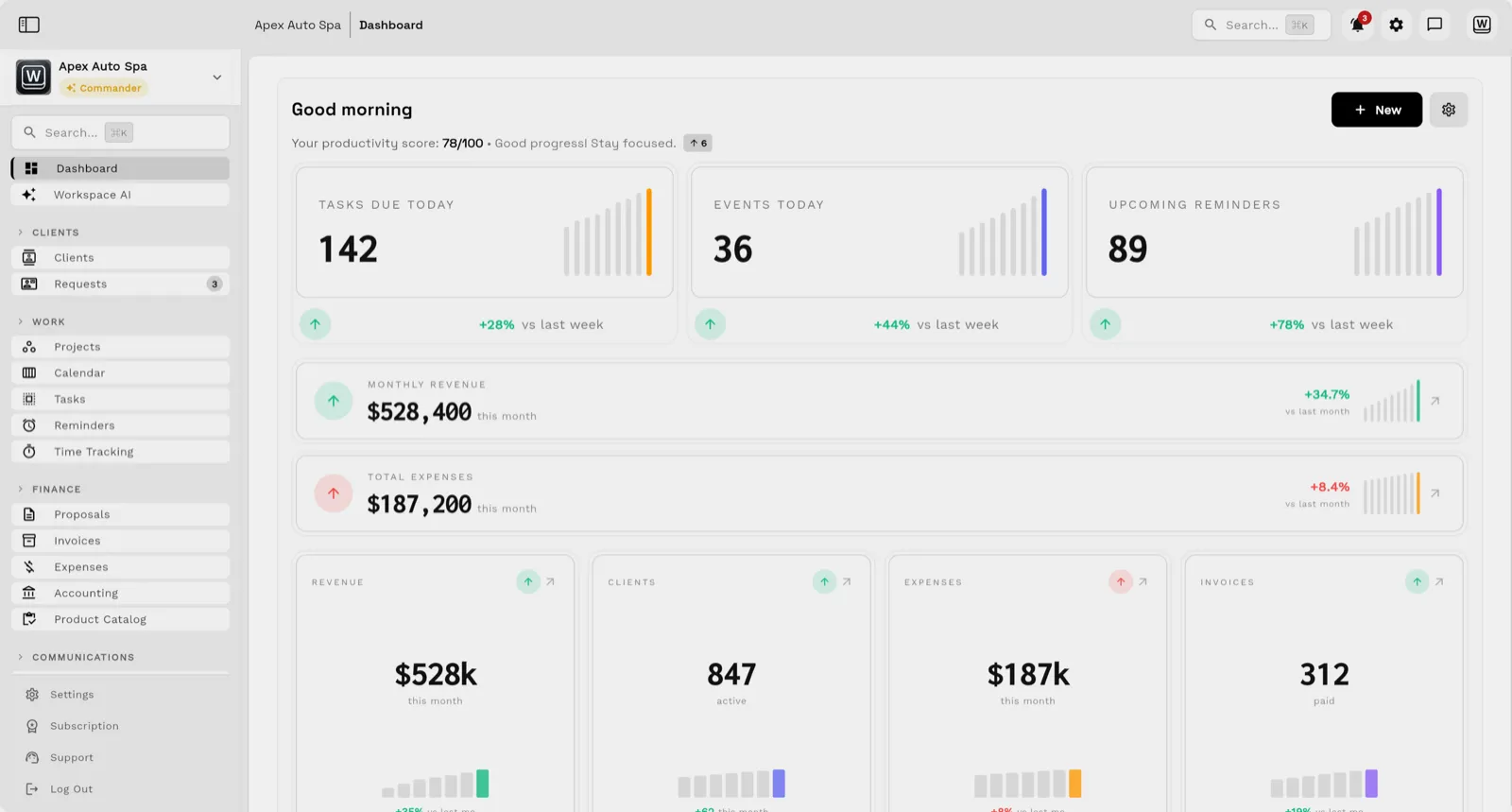
Đây là cách một buổi sáng điển hình được hiển thị trên màn hình trên. "Hôm nay lịch của tôi có gì?" đọc các sự kiện được đếm dưới Lịch sự kiện hôm nay, và "Hôm nay có gì đến hạn?" lấy từ các nhiệm vụ phía sau Nhiệm vụ đến hạn hôm nay, cả hai đều được quản lý trong dự án, nhiệm vụ và lập lịch. "Ai nợ tôi tiền?" đọc các hóa đơn chưa thanh toán và quá hạn của bạn hóa đơn và thanh toán được ghi lại cho chúng. Và "Ghi lại bữa trưa khách hàng 60 đô la dưới mục Ăn uống" trở thành một chi phí xuất hiện trong danh sách chi phí của bạn và được tính vào tổng số của tháng. Trong ứng dụng, AI AutoPilot Hôm nay xếp hạng những gì bạn cần trước tiên, bắt đầu với hóa đơn quá hạn cũ nhất.
Không có gì được sao chép vào một hệ thống chỉ dành cho Siri, vì vậy không có gì để đối chiếu: bộ hẹn giờ bạn bắt đầu trong xe là bộ hẹn giờ bạn thấy trong Workspace369 trên web.
Chuẩn bị cho Siri trong Workspace369
Hỗ trợ Siri AI đang trong giai đoạn thử nghiệm và chưa có ngày phát hành. Để sẵn sàng khi nó ra mắt:
- Cài đặt Ứng dụng Workspace369 cho iOS và đăng nhập, vì vậy Siri biết không gian làm việc nào là của bạn.
- Cập nhật lên iOS 27 và bật Apple Intelligence và Siri AI trên iPhone được hỗ trợ (beta của Siri AI hiện yêu cầu tiếng Anh). Trên các phiên bản iOS cũ hơn, hoặc nơi Siri AI chưa có sẵn, bạn vẫn nhận được Phím tắt ứng dụng.
- Sau khi cập nhật, hãy mở Cài đặt, sau đó Siri & Apple Intelligence, trong Workspace369 để xem các cụm từ ví dụ và chọn nơi yêu cầu "Nhắc tôi" sẽ được chuyển đến.
- Bắt đầu với một yêu cầu bộ hẹn giờ và một yêu cầu "Ai nợ tôi tiền?", sau đó xây dựng từ đó.
Nếu bạn chưa sử dụng Workspace369, hãy so sánh các gói trên trang giá và bắt đầu dùng thử miễn phí. Mọi thứ bạn thiết lập bây giờ sẽ là những gì Siri sẽ làm việc khi hỗ trợ đến.
Các nguồn được xem xét cho hướng dẫn này
- Yêu cầu Siri AI (Hỗ trợ của Apple)Trang Hỗ trợ của Apple đã xem xét vào ngày 24 tháng 9 năm 2026 về các yêu cầu của bản beta Siri AI: thiết bị được hỗ trợ, ngôn ngữ thiết bị và Siri là tiếng Anh, và tính khả dụng theo khu vực.
- Apple Intelligence và Siri AITài liệu dành cho nhà phát triển của Apple được xem xét vào ngày 23 tháng 9 năm 2026 về cách Siri AI sử dụng các ý định, thực thể và lược đồ mà một ứng dụng xác định.
- Miền lược đồ ứng dụngTài liệu dành cho nhà phát triển của Apple được xem xét vào ngày 23 tháng 9 năm 2026 về các miền lược đồ Lịch, Lời nhắc, Ghi chú và Hệ thống.
- Hướng dẫn Apple Intelligence WWDC26Hướng dẫn dành cho nhà phát triển của Apple được xem xét vào ngày 23 tháng 9 năm 2026 về lược đồ App Intents, nội dung trên màn hình và kiểm thử trên Siri, Shortcuts và Spotlight.
- Xây dựng trải nghiệm Siri thông minh với Lược đồ Ứng dụng (WWDC26)Phiên WWDC26 được xem xét vào ngày 23 tháng 9 năm 2026 về các thực thể ứng dụng, tuân thủ lược đồ, truyền nội dung giữa các ứng dụng và nhận biết nội dung trên màn hình.
Thực hiện theo dõi khách hàng trong một không gian làm việc.
CRM, hộp thư, thoại, hóa đơn, thanh toán, dự án, tệp, AI và tự động hóa quy trình làm việc — kết nối thay vì xuất.
Dùng thử miễn phí 14 ngày. Cần thẻ. Sau thời gian dùng thử: từ $29/tháng. Tự động gia hạn hàng tháng cho đến khi bạn hủy. Hủy bất kỳ lúc nào trong Cài đặt → Thanh toán.