Thanh toán & Giao dịchĐề xuất & hợp đồngLịch & Đặt lịchKhách hàng & CRMWorkspace AIHộp thư đến & cuộc gọiQuy trình làm việcCổng thông tin khách hàngKhông gian làm việc & nhómDự án, nhiệm vụ & thời gian
Tháng 10 năm 2026: Flash Pay, trình tạo báo giá mới, đặt chỗ sâu hơn và AI trong CRM của bạn
Flash Pay, các khoản giữ trước và nhiều cách hơn để khách hàng thanh toán; trình tạo báo giá mới với các gói; đặt chỗ trực tuyến sâu hơn; và các công cụ CRM với chấm điểm khách hàng tiềm năng và thiết lập bằng AI.
Nhận thanh toán theo nhiều cách hơn: Flash Pay, phương thức thanh toán, tiền boa, giữ trước và tự động thanh toán
Flash Pay nhận thanh toán ngay lập tức bằng mã QR hoặc liên kết thanh toán, và mọi khoản thanh toán trở thành hóa đơn đã thanh toán. Trong Thanh toán trực tuyến, bạn chọn phương thức thanh toán nào khách hàng thấy qua tài khoản Stripe của bạn và bạn có thể ghi đè chúng trên một hóa đơn duy nhất. Khách hàng có thể thêm tiền boa khi họ thanh toán hóa đơn trực tuyến và tiền boa cho các khoản thanh toán thẻ Flash Pay tại chỗ giờ đây được giữ cùng với khoản thanh toán.
Các khoản giữ chỗ được thực hiện dưới dạng ngân hàng giờ, phí hàng tháng cố định hoặc tiền đặt cọc trả trước với đồng hồ đo giờ trực tiếp, và hóa đơn định kỳ có thể được thanh toán tự động bằng thẻ mà khách hàng của bạn đồng ý. Sau khi khách hàng thanh toán, họ sẽ thấy ghi chú của bạn và các nút bước tiếp theo dưới xác nhận. Bạn cũng có thể hủy một hóa đơn đã được gửi nhưng chưa bao giờ được thanh toán.
Tài chính → Báo cáo giờ đây liệt kê mọi báo cáo ở một nơi, với tìm kiếm.
- Flash Pay bằng mã QR hoặc liên kết thanh toán
- Phương thức thanh toán theo không gian làm việc và theo hóa đơn
- Khoản giữ trước với đồng hồ đo giờ trực tiếp
- Một lời cảm ơn và các bước tiếp theo sau khi thanh toán
- Tìm thấy ở đâu
- Flash Pay ở thanh bên; Cài đặt
- Thanh toán trực tuyến
- Phương thức thanh toán; Các khoản giữ chỗ trong thanh bên; Tài chính
- Báo cáo
- Các gói
- Mọi gói
Phí vắng mặt và mẹo cho các đặt chỗ trực tuyến
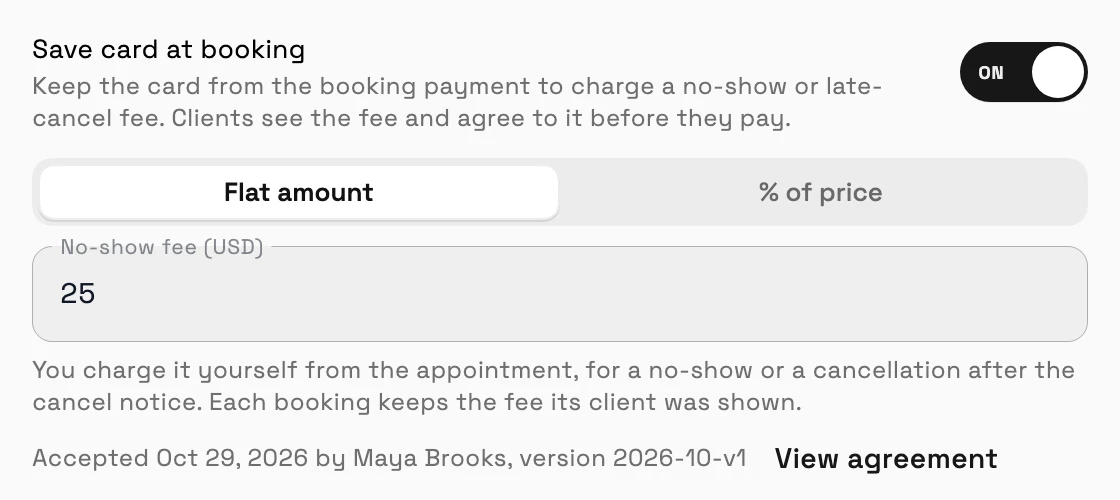
Các dịch vụ nhận tiền đặt cọc hoặc thanh toán đầy đủ có thể giữ thẻ của khách hàng khi đặt chỗ. Khi một đặt chỗ trực tuyến được đánh dấu là vắng mặt, hoặc khách hàng hủy sau thông báo hủy của bạn, bạn sẽ tính phí mà họ đã đồng ý ngay từ cuộc hẹn. Khách hàng cũng có thể thêm tiền boa khi thanh toán đặt chỗ trực tuyến.
- Lưu thẻ khi đặt lịch
- Tính phí không đến nhận cuộc hẹn từ lịch hẹn
- Mẹo về đặt chỗ trực tuyến
- Tìm thấy ở đâu
- Danh mục
- mở một dịch vụ
- Đặt lịch Trực tuyến
- Cấu hình đặt chỗ; Lịch
- mở lượt đặt lịch
- ⋯
- Tính phí vắng mặt
- Các gói
- Specialist trở lên
Một trình tạo đề xuất mới, các gói chọn một và Viết với AI
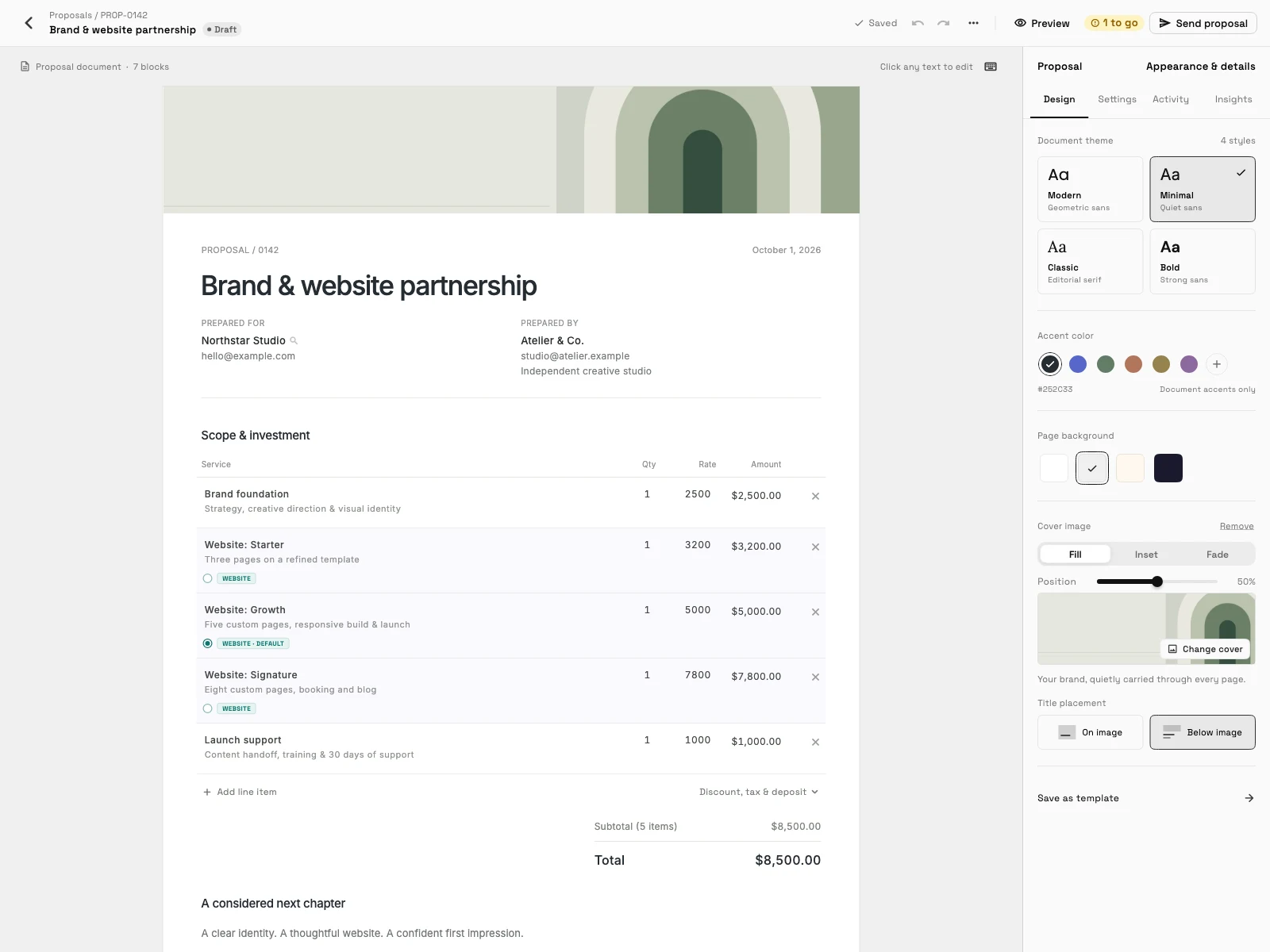
Trình chỉnh sửa báo giá có thanh công cụ gọn gàng hơn và bộ chọn khối dễ dàng hơn, và một ứng dụng AI được kết nối với Workspace369, chẳng hạn như Claude hoặc ChatGPT, có thể xây dựng hoặc định dạng lại báo giá cho bạn. Bạn có thể cung cấp các gói tốt, tốt hơn và tốt nhất mà khách hàng của bạn chọn, và Viết bằng AI soạn thảo phần giới thiệu, phạm vi và các hạng mục trong báo giá.
Các mẫu hợp đồng có các trường hợp hợp nhất Tổng báo giá và Tiền đặt cọc báo giá, và các báo giá bằng tiếng Hebrew hoặc tiếng Ả Rập giờ đây đọc từ phải sang trái, bao gồm cả trong Trình tạo báo giá. Một quy trình làm việc cũng có thể tạo báo giá từ mẫu và gửi qua email cho khách hàng.
- Các gói chọn một
- Viết bằng AI cho báo giá
- Thiết kế đề xuất với trợ lý AI của bạn
- Phải sang trái bằng tiếng Hebrew và tiếng Ả Rập
- Tìm thấy ở đâu
- Đề xuất
- mở một đề xuất
- Các gói
- Mọi gói
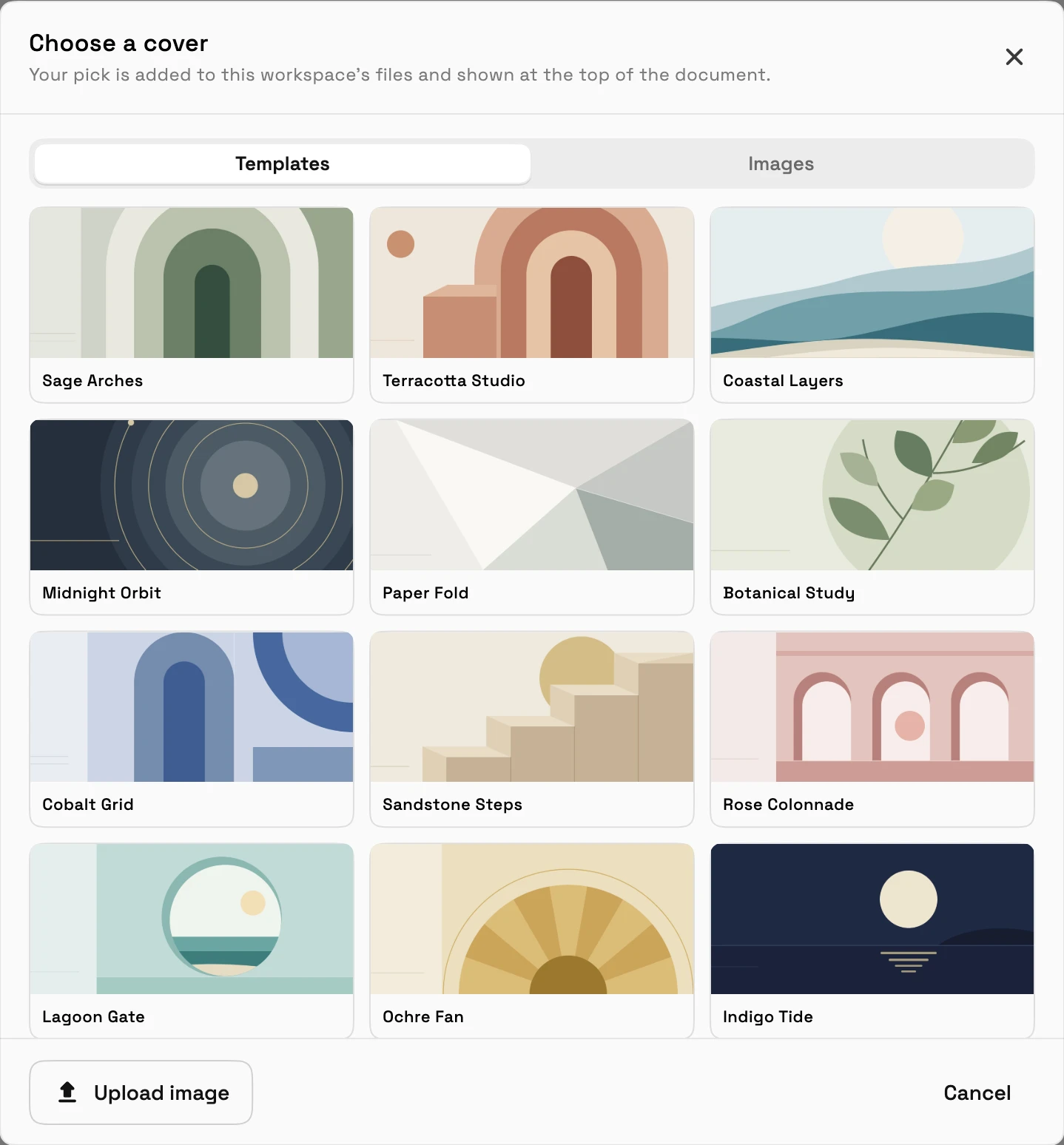
Chọn ảnh bìa cho đề xuất của bạn
Chọn một ảnh bìa từ các thiết kế banner làm sẵn hoặc tải lên hình ảnh của riêng bạn. Ảnh bìa hiển thị ở đầu báo giá mà khách hàng của bạn mở và trên tệp PDF của nó.
- Tìm thấy ở đâu
- Đề xuất
- mở một đề xuất
- Chọn ảnh bìa
- Các gói
- Specialist trở lên
- Tìm hiểu thêm
- Đề xuấtTrình tạo báo giá mới
Sự kiện Google, Meet trên mọi gói, trạng thái không đến nhận cuộc hẹn và dịch vụ trên sự kiện
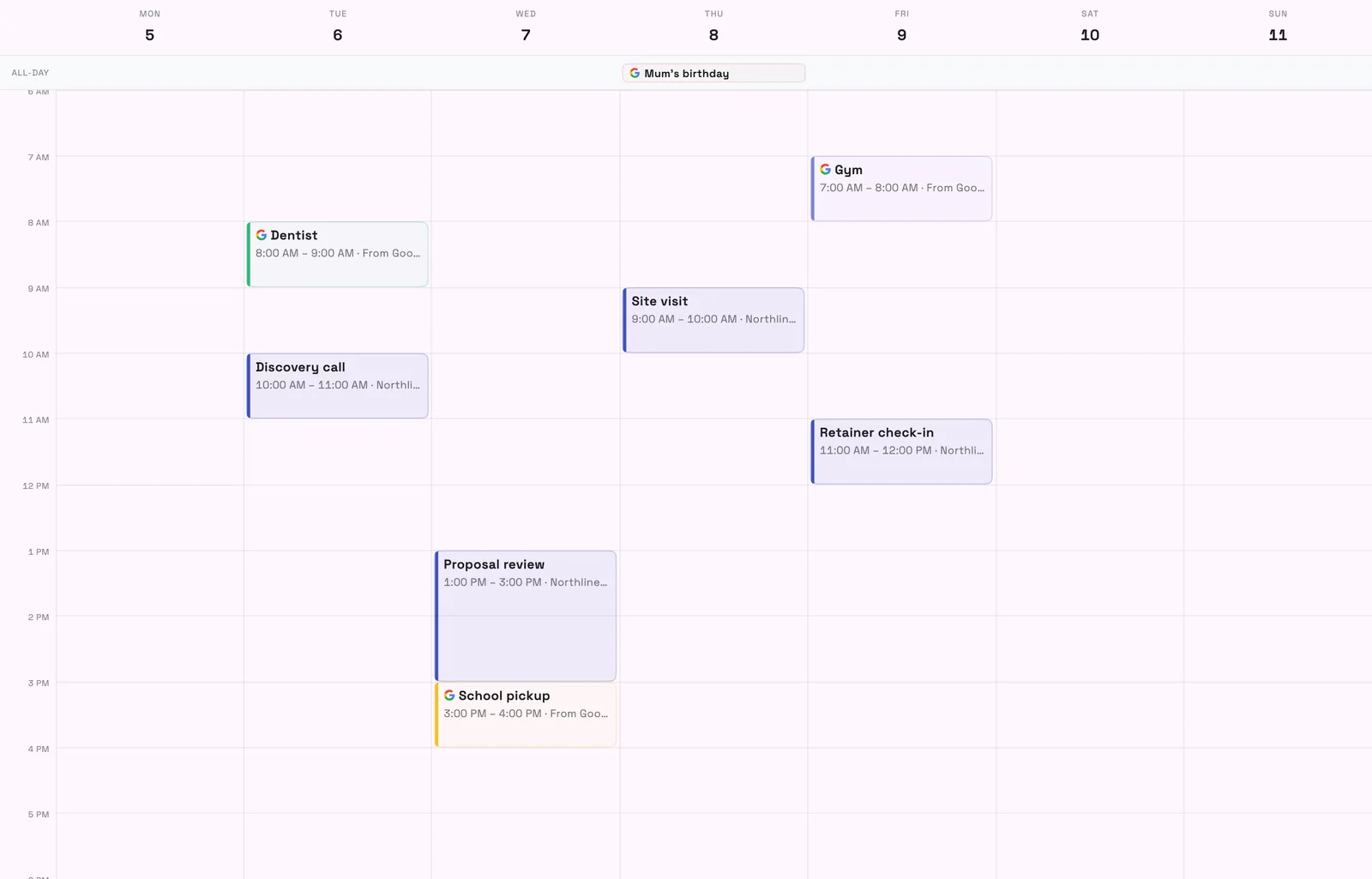
Xem các sự kiện Lịch Google của bạn bên cạnh các đặt chỗ của bạn, chỉ đọc và chỉ hiển thị với bạn. Google Meet có sẵn cho mọi không gian làm việc, và kết nối Lịch Google cũng kết nối Meet.
Khi khách hàng không đến, hãy đặt cuộc hẹn thành Không đến, và bắt đầu một quy trình làm việc từ đó. Các sự kiện lịch cũng có một hàng Dịch vụ & sản phẩm, vì vậy bạn có thể cho biết cuộc hẹn là về cái gì.
- Sự kiện Google Calendar trong lịch của bạn
- Google Meet trên mọi gói
- Trạng thái vắng mặt trong các cuộc hẹn
- Tìm thấy ở đâu
- Cài đặt
- Tích hợp
- Google Calendar; Lịch
- mở một cuộc hẹn
- Các gói
- Mọi gói
Đặt chỗ trực tuyến sâu hơn: phê duyệt theo ngày, thành viên nhóm, giới hạn, liên kết một lần và thiết lập rõ ràng hơn
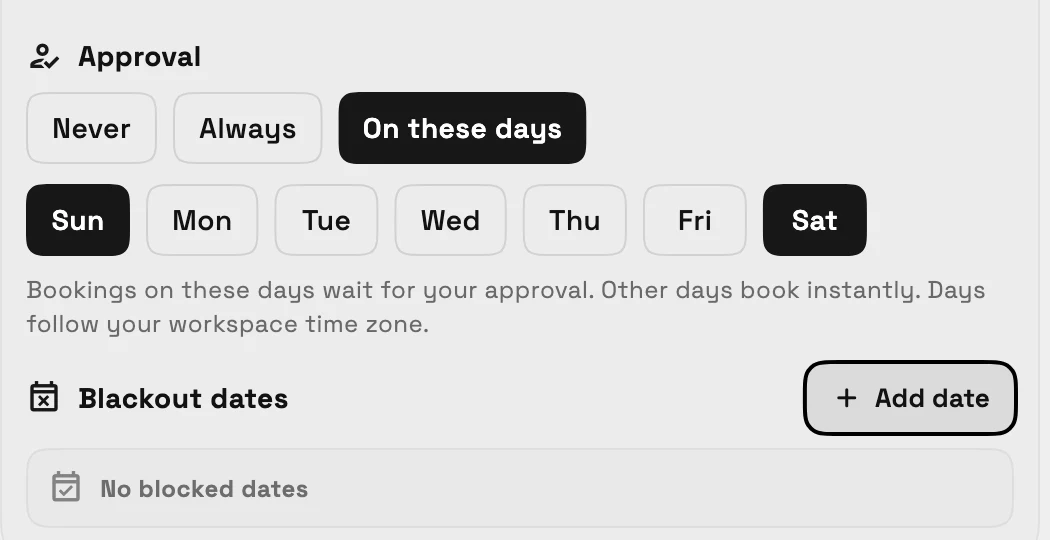
Việc đặt chỗ có thể yêu cầu phê duyệt của bạn chỉ vào những ngày bạn chọn, và các trang đặt chỗ gắn thẻ thời gian là Tức thì hoặc Yêu cầu. Khách hàng có thể chọn thành viên nhóm của họ, với thời lượng dịch vụ riêng của mỗi người, và đặt chỗ nhúng có thể ghi lại nguồn gốc của khách hàng mới.
Dịch vụ nhận giới hạn hàng tuần cho mỗi thành viên và ngày có thể đặt chỗ, khoảng thời gian chờ trước mỗi đặt chỗ và liên kết đặt chỗ một lần hoạt động một lần. Cấu hình đặt chỗ được nhóm lại để những điều cần thiết đi trước, và thiết lập có hướng dẫn có thể tạo trang đặt chỗ của bạn trong một bước.
- Phê duyệt vào những ngày bạn chọn
- Khách hàng chọn thành viên nhóm của họ
- Giới hạn hàng tuần và ngày có thể đặt lịch
- Liên kết đặt chỗ một lần và khoảng thời gian chờ trước khi đặt chỗ
- Tìm thấy ở đâu
- Danh mục
- mở một dịch vụ
- Đặt lịch Trực tuyến
- Cấu hình đặt chỗ; Cài đặt
- Trang đặt lịch
- Các gói
- Specialist trở lên
Thiết lập CRM của bạn với AI và biến ghi chú của khách hàng thành các lần theo dõi
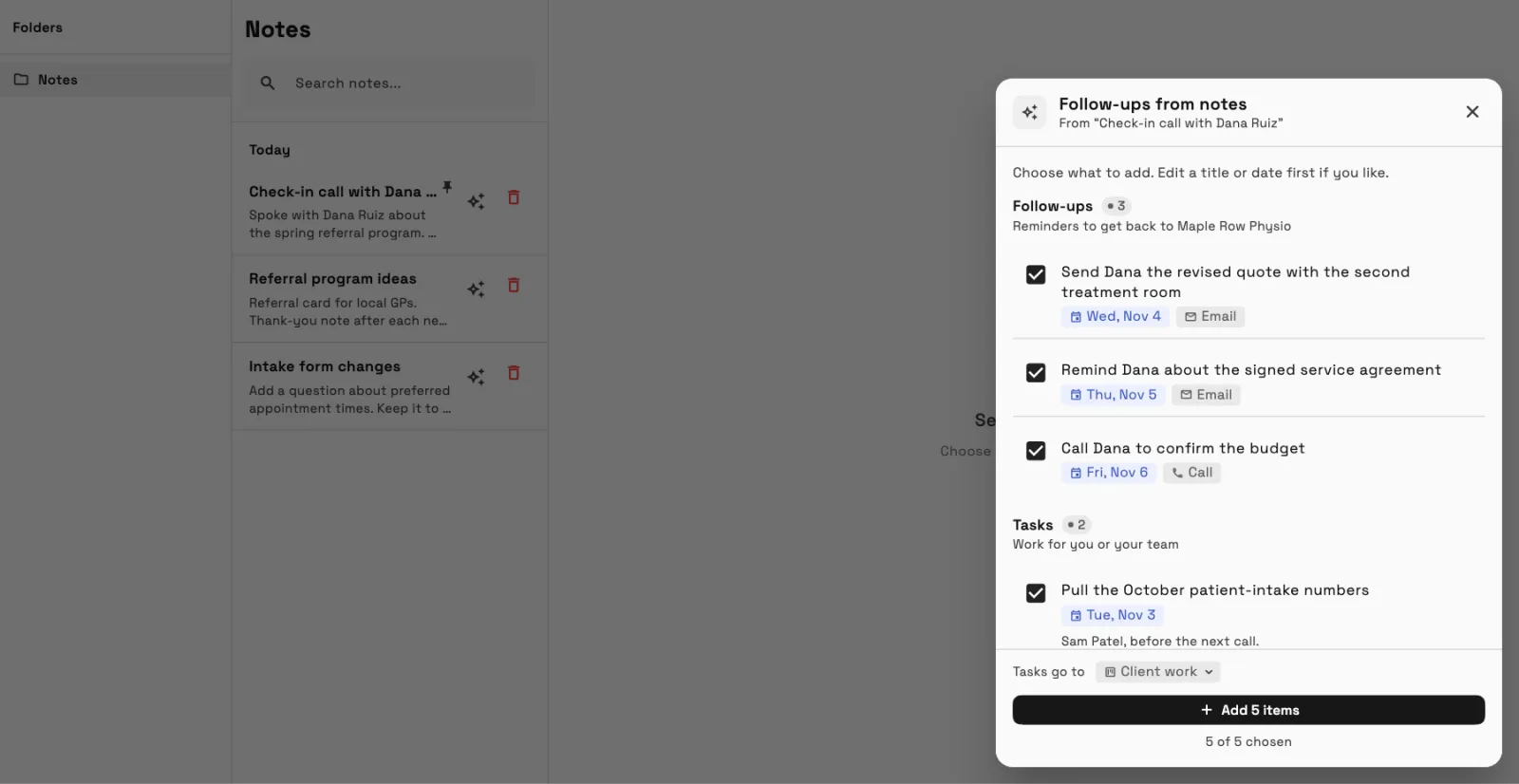
Mô tả doanh nghiệp của bạn trong một hoặc hai câu và Workspace369 sẽ đề xuất các giai đoạn bán hàng, trường khách hàng và nguồn khách hàng tiềm năng mà bạn chỉnh sửa trước khi lưu. Chọn một ghi chú về khách hàng hoặc dán tóm tắt cuộc gọi, và AI sẽ đề xuất các mục theo dõi và tác vụ mà bạn đánh dấu, chỉnh sửa và đặt ngày trước khi thêm chúng trong một bước.
Bạn cũng có thể mang dữ liệu của mình qua bằng Nhập liệu AI, hiện đã nhận dạng các tệp xuất từ HoneyBook, Dubsado, Bonsai, 17hats và Moxie.
- Thiết lập CRM với AI
- Ghi chú khách hàng thành các mục theo dõi và tác vụ
- Nhập AI từ năm công cụ khác
- Tìm thấy ở đâu
- Khách hàng
- một khách hàng
- Ghi chú; Thiết lập không gian làm việc
- Thêm khách hàng đầu tiên của bạn
- Các gói
- Mọi gói
AI lead scoring gắn nhãn các yêu cầu mới là nóng, ấm hoặc lạnh
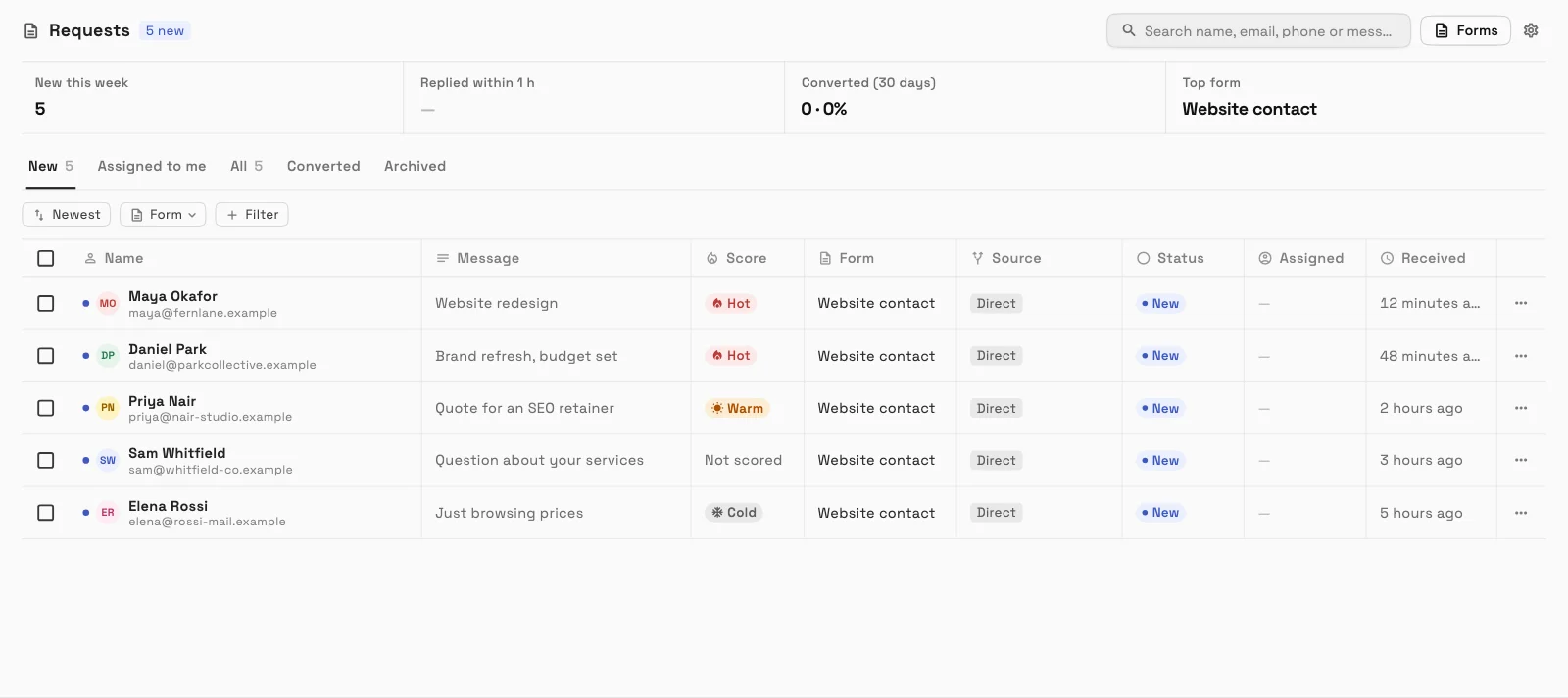
Bật Chấm điểm khách hàng tiềm năng mới bằng AI trong cài đặt Yêu cầu của bạn và các yêu cầu mới sẽ nhận được nhãn Nóng, Ấm hoặc Lạnh kèm theo lý do ngắn gọn, để bạn trả lời các khách hàng tiềm năng tốt nhất trước.
- Tìm thấy ở đâu
- Cài đặt
- Yêu cầu
- Chấm điểm khách hàng tiềm năng
- Các gói
- Voyager trở lên
Trò chuyện AutoPilot, phê duyệt cho các ứng dụng AI được kết nối và plugin ChatGPT
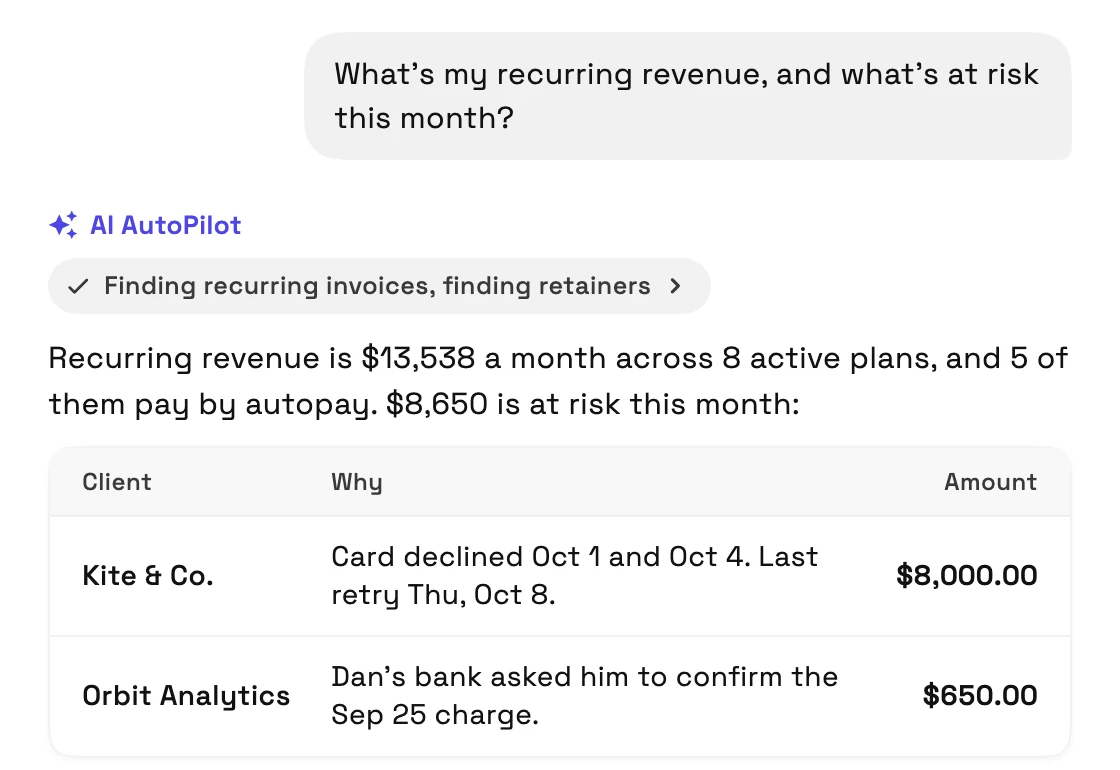
Trò chuyện AutoPilot có giao diện mới với các cuộc trò chuyện riêng tư bạn có thể đổi tên, ghim và xóa, và các nút bên dưới câu trả lời của nó cho bước tiếp theo. Tin nhắn mà Claude, ChatGPT hoặc một ứng dụng AI được kết nối khác muốn gửi sẽ chờ bạn phê duyệt.
OpenAI đã phê duyệt và xuất bản plugin Workspace369 cho ChatGPT, vì vậy bạn có thể tìm thấy nó trong ChatGPT và kết nối nó.
- Các cuộc trò chuyện AutoPilot riêng tư, có thể ghim
- Phê duyệt những gì một ứng dụng AI được kết nối gửi
- Plugin Workspace369 trong ChatGPT
- Tìm thấy ở đâu
- Thanh bên
- AI AutoPilot
- Trò chuyện; Cài đặt
- Phê duyệt
- Các gói
- Mọi gói
Email khách hàng mang thương hiệu của bạn, hộp thư đến Email yên tĩnh hơn và trợ giúp viết bằng AI
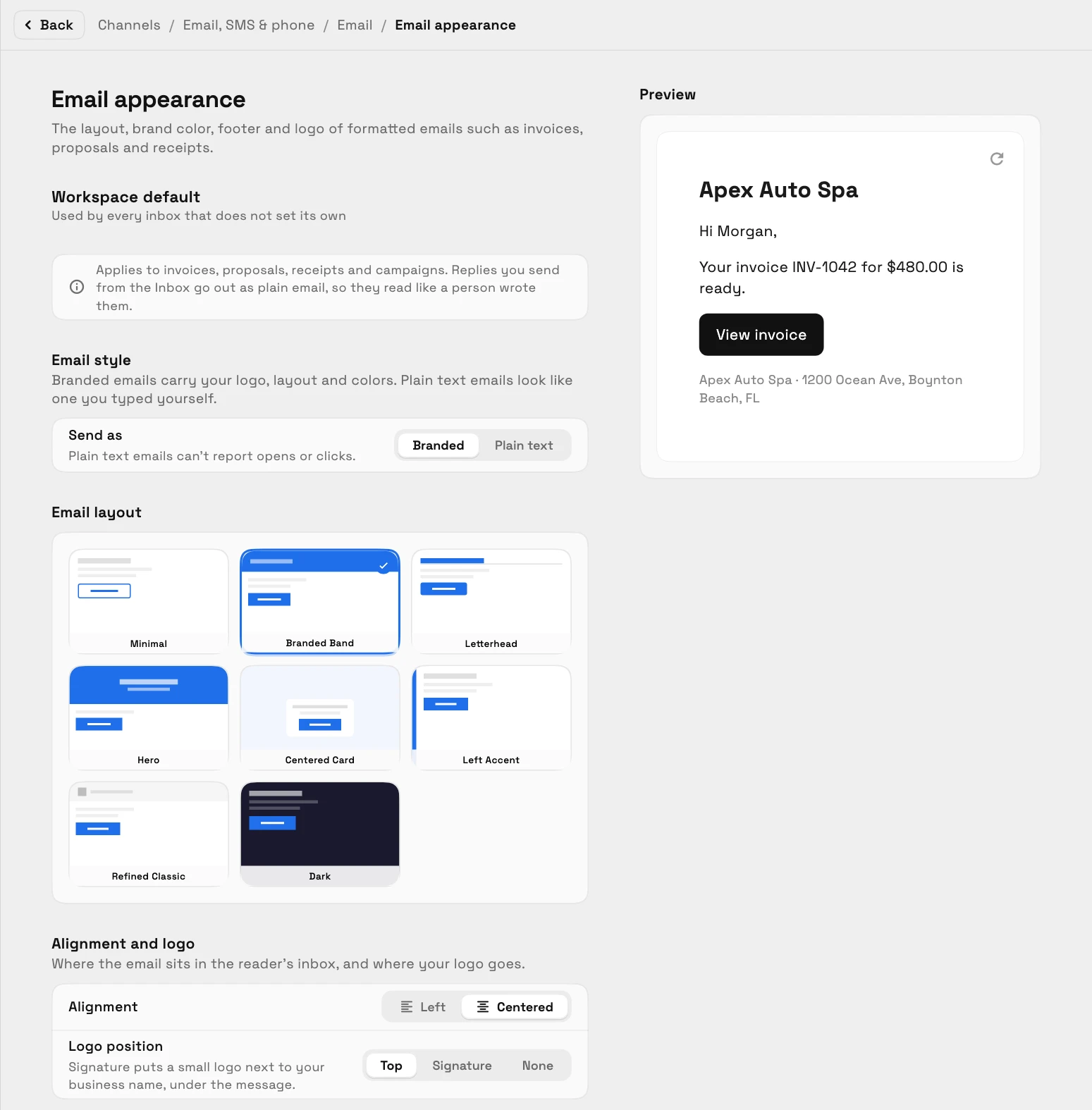
Nhắc nhở hóa đơn, báo giá, biên lai và email chữ ký điện tử sẽ được gửi đi với giao diện không gian làm việc của bạn từ hộp thư của bạn, với trình soạn thảo chữ ký phong phú hơn và hộp trả lời có nút Gửi thực sự. Email có giao diện mới với các thư mục trong một hàng, dòng xem trước trên mỗi email và lưu trữ bằng một cú nhấp chuột, và bạn có thể chuyển từ email này sang email khác.
Trình soạn thảo email nhận trợ giúp viết AI để soạn thảo, cải thiện, rút gọn hoặc thay đổi giọng điệu với Hoàn tác, hộp thư người gửi mặc định cho mỗi thành viên trong nhóm và trình soạn thảo lớn hơn với toàn màn hình. Kết nối miền email của riêng bạn giờ đây chỉ còn ba bước.
- Email khách hàng có thương hiệu và trình chỉnh sửa chữ ký
- Một danh sách và trình đọc Email yên tĩnh hơn
- Hỗ trợ viết AI trong trình soạn thảo
- Tìm thấy ở đâu
- Cài đặt
- Email, SMS & điện thoại; Giao tiếp
- Các gói
- Mọi gói
Tin nhắn văn bản có thể tái sử dụng với giá trị mặc định cho từng loại tin nhắn
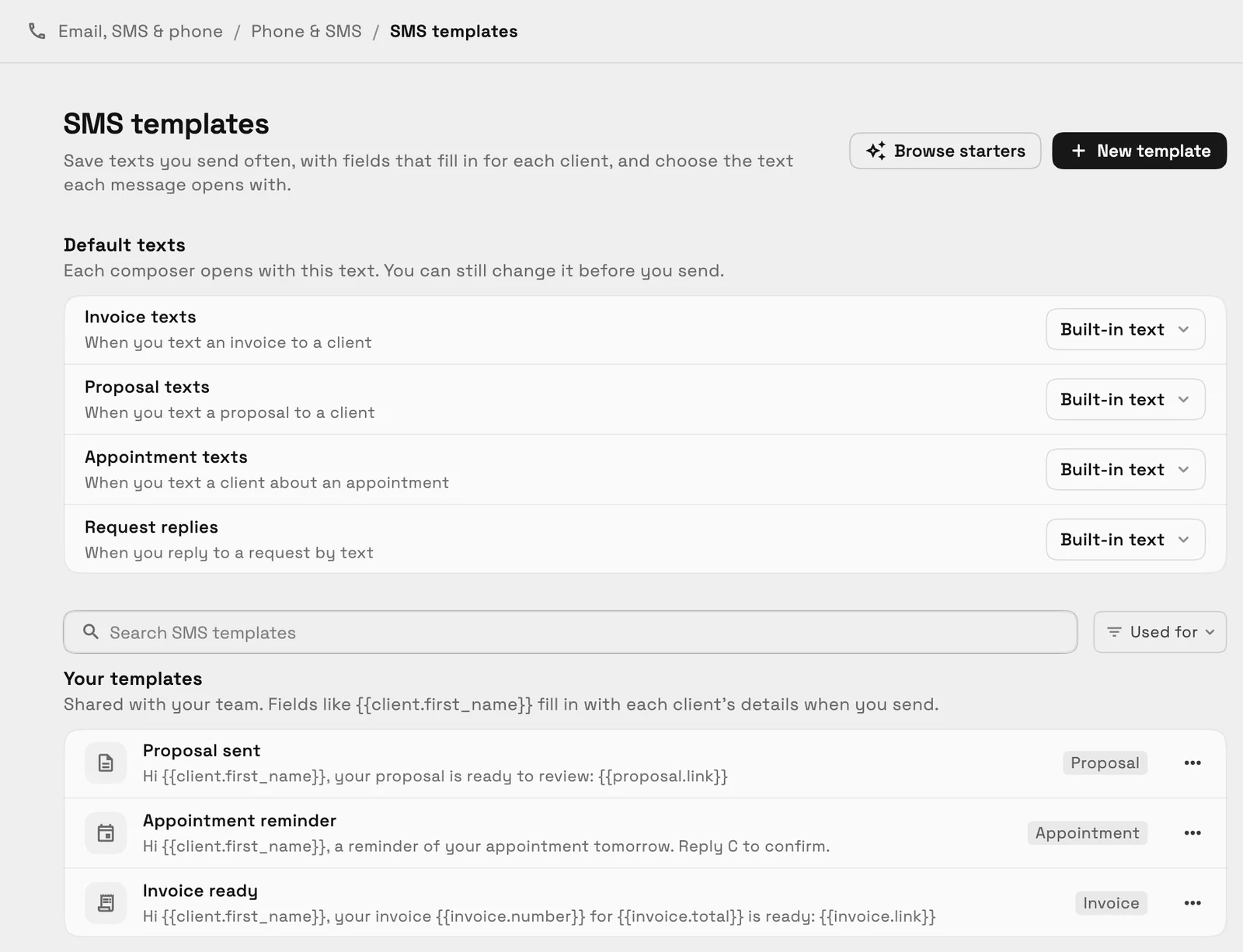
Lưu các văn bản bạn thường gửi, với các trường điền cho từng khách hàng và xem bản xem trước bong bóng điện thoại. Chọn văn bản sẽ mở khi bạn gửi hóa đơn hoặc loại tin nhắn khác.
- Tìm thấy ở đâu
- Cài đặt
- Email, SMS & điện thoại
- Điện thoại & SMS
- Mẫu SMS
- Các gói
- Voyager trở lên
- Tìm hiểu thêm
- Hộp thư đến và liên lạcMẫu SMS
Quy trình làm việc với các quyết định, bản nháp và trình kích hoạt dự án, và webhook trên mọi gói
Quy trình làm việc có bước Kiểm tra điều kiện, chờ đợi và giờ làm việc, và quy trình làm việc trực tiếp giữ một bản nháp bạn có thể kiểm tra và xuất bản. Một trình kích hoạt mới Dự án hoàn thành bắt đầu một quy trình làm việc khi một dự án hoàn thành, một bước Gửi báo giá gửi báo giá qua email, và một quy trình làm việc có thể gửi email liên kết đánh giá của bạn sau mỗi cuộc hẹn.
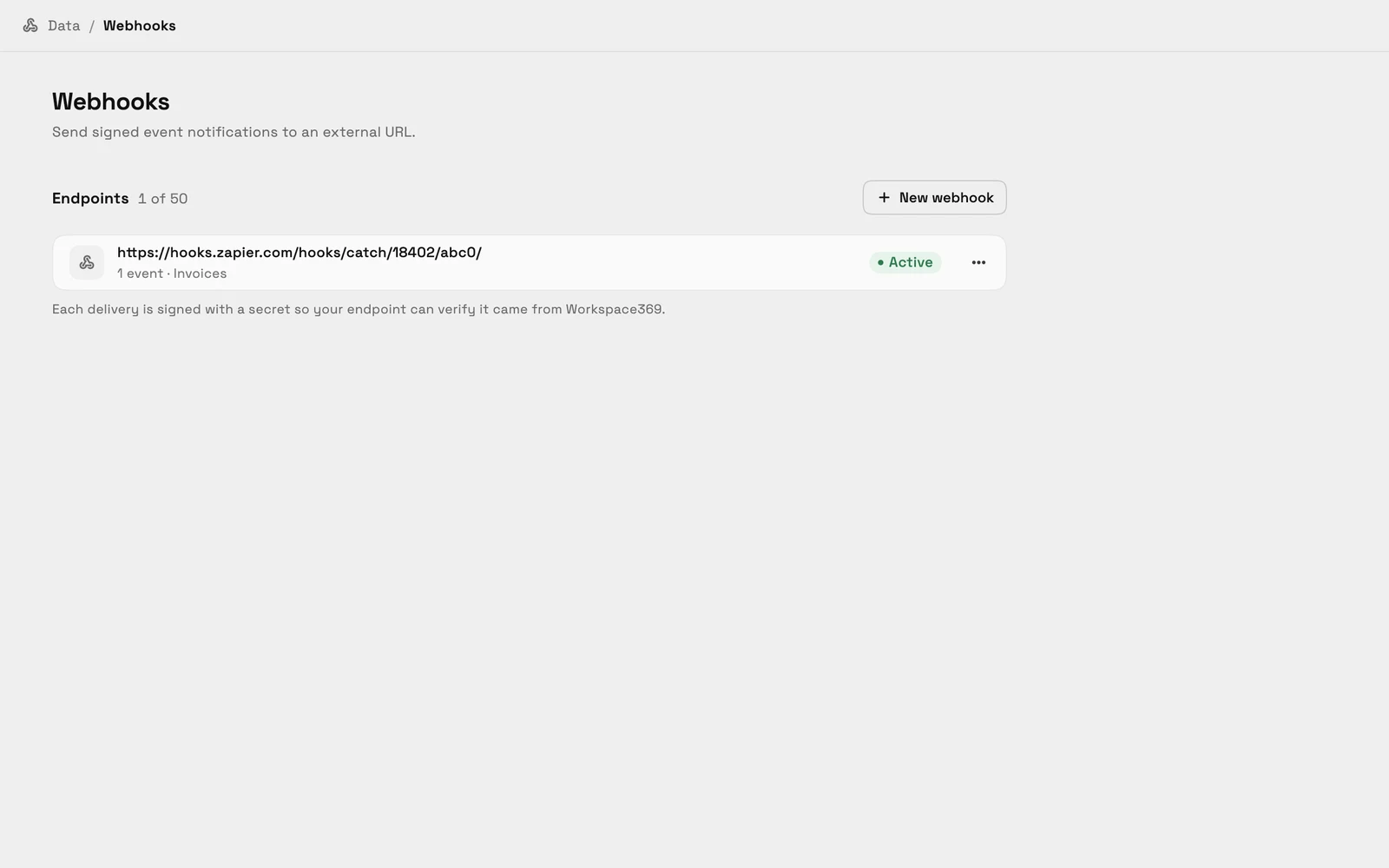
Webhook hiện có trên mọi gói, vì vậy bạn có thể gửi thông báo đã ký tới Zapier, Make, n8n hoặc máy chủ của riêng bạn.
- Các quyết định, chờ đợi và bản nháp
- Trình kích hoạt dự án hoàn thành
- Quy trình yêu cầu đánh giá
- Webhook trên mọi gói
- Tìm thấy ở đâu
- Quy trình làm việc trong thanh bên; Cài đặt
- Tích hợp
- Webhooks
- Các gói
- Mọi gói
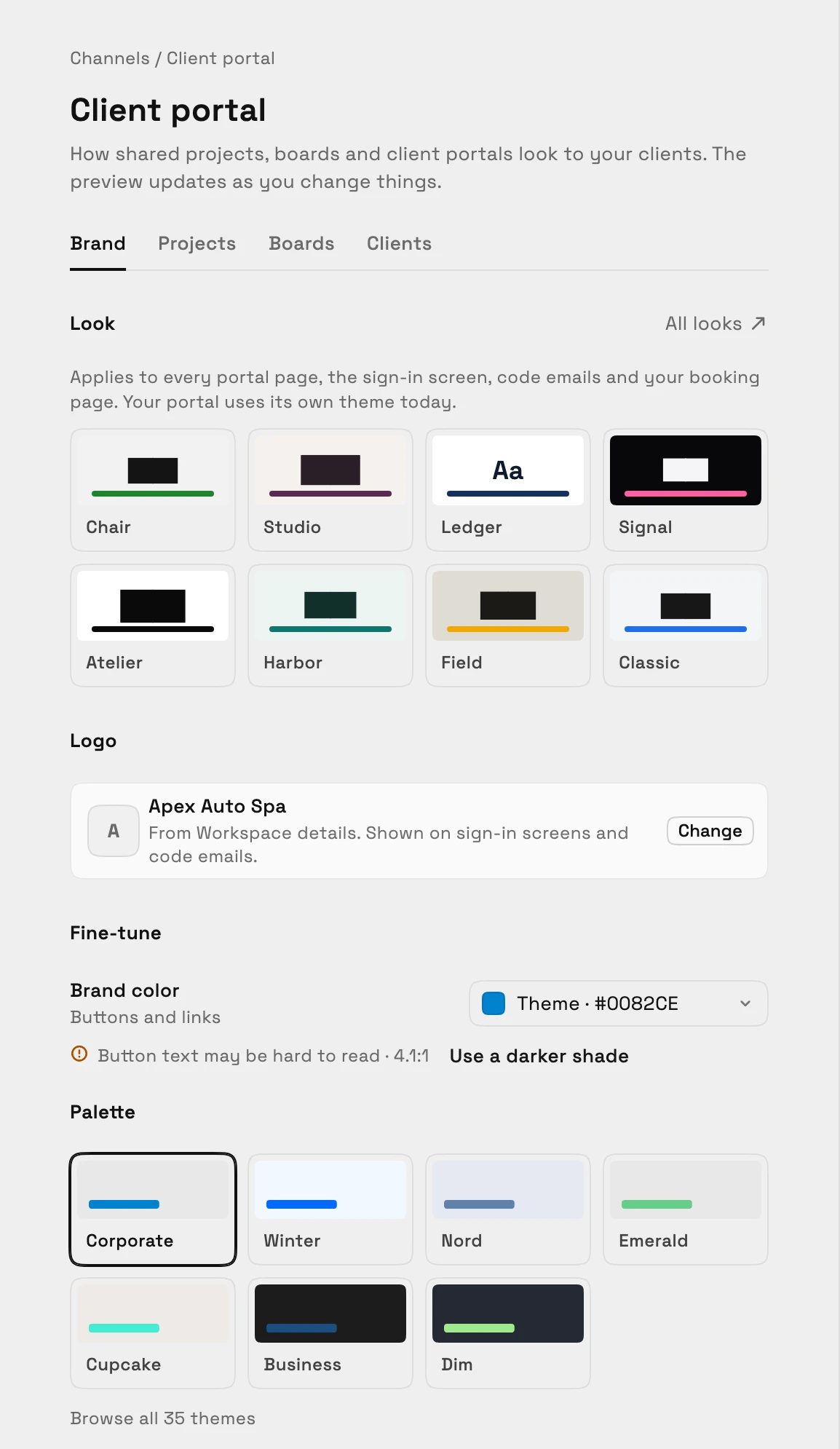
Tin nhắn trên cổng khách hàng và cách dễ dàng hơn để tùy chỉnh nó
Hiển thị mô-đun Tin nhắn và khách hàng có thể đọc cuộc trò chuyện email của họ với bạn trên cổng và trả lời tại đó, và tin nhắn trả lời sẽ đến Hộp thư của bạn. Đặt màu nhấn cho cổng của bạn với kiểm tra khả năng đọc và chọn chủ đề mặc định.
- Tìm thấy ở đâu
- Cài đặt
- Cổng thông tin khách hàng
- Các gói
- Mọi gói
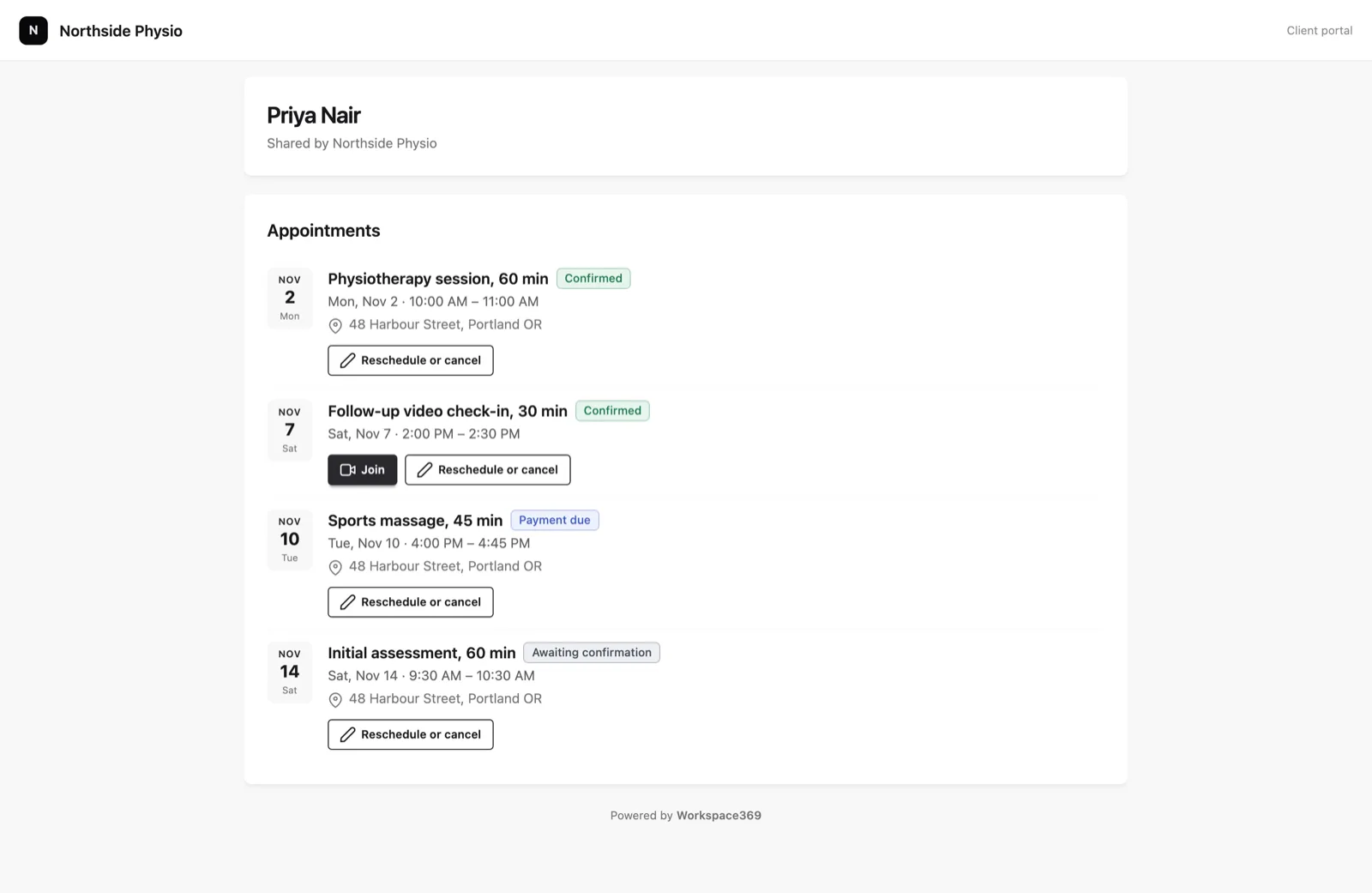
Lịch hẹn trên cổng thông tin khách hàng
Hiển thị mô-đun Cuộc hẹn trên cổng khách hàng của bạn và mỗi khách hàng sẽ thấy các đặt chỗ sắp tới của họ với bạn. Họ có thể mở đặt chỗ để đặt lại lịch hoặc hủy trong chính sách đặt chỗ của bạn.
- Tìm thấy ở đâu
- Cài đặt
- Kênh
- Cổng thông tin khách hàng
- Khách hàng
- Mô-đun
- Lịch hẹn
- Các gói
- Specialist trở lên
Ẩn ghi chú "Powered by Workspace369"
Commander và Enterprise có thể xóa dòng Powered by Workspace369 khỏi cổng thông tin khách hàng và trang đặt chỗ, để khách hàng chỉ thấy thương hiệu của bạn.

- Tìm thấy ở đâu
- Cài đặt
- Kênh
- Cổng thông tin khách hàng
- Thương hiệu
- Chân trang
- Các gói
- Commander trở lên
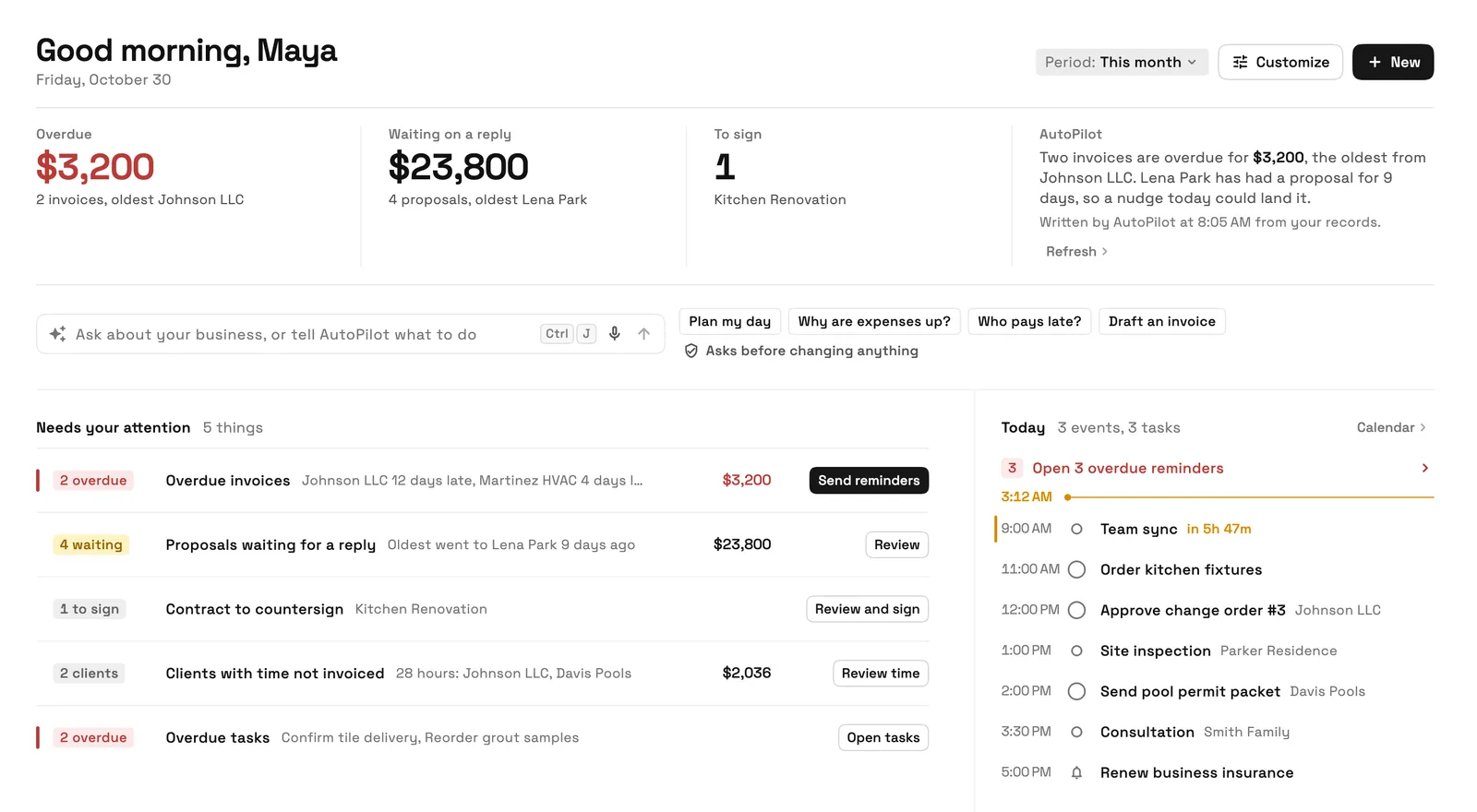
Một trang Chính mới, thiết lập có hướng dẫn, cài đặt có thể liên kết và lời nhắc gói rõ ràng hơn
Trang Chính mới đặt các số liệu quá hạn, đang chờ và cần ký ở trên cùng, với thanh Hỏi cho AutoPilot và lịch trình hôm nay, và giờ đây nó là mặc định trên web. Thiết lập có hướng dẫn trên Trang Chính đưa một không gian làm việc mới từ trống đến hóa đơn đầu tiên từng bước một, và mỗi không gian làm việc bạn thuộc về có thể có chế độ sáng hoặc tối và màu nhấn riêng.
Mọi trang Cài đặt trên web đều có địa chỉ riêng mà bạn có thể đánh dấu. Các tính năng bị khóa giờ đây hiển thị bản xem trước và gói bao gồm chúng, và công việc chưa lưu được giữ trên thiết bị của bạn để bạn có thể khôi phục. Đăng nhập trên web cũng nhanh hơn.
- Trang Chính mới là mặc định
- Thiết lập có hướng dẫn và chủ đề cho mỗi không gian làm việc
- Các tính năng bị khóa tự giải thích
- Công việc bị gián đoạn vẫn tiếp tục trên thiết bị của bạn
- Tìm thấy ở đâu
- Trang chủ; Cài đặt
- Giao diện
- Các gói
- Mọi gói
Câu trả lời nhanh
- Có gì mới trong Workspace369 vào tháng 10 năm 2026?
- Flash Pay, các khoản giữ trước và nhiều phương thức thanh toán hơn, trình tạo báo giá mới với các gói, đặt chỗ trực tuyến sâu hơn với phí không đến nhận cuộc hẹn, Google Meet trên mọi gói và AI trong CRM với chấm điểm khách hàng tiềm năng và thiết lập.
- Tôi có thể nhận thanh toán tại chỗ bằng Workspace369 không?
- Có. Flash Pay có trên mọi gói: nhập số tiền, hiển thị mã QR hoặc gửi liên kết thanh toán, và khách hàng thanh toán bằng Apple Pay, Google Pay hoặc thẻ. Mỗi khoản thanh toán trở thành một hóa đơn đã thanh toán.
- Tôi có thể tính phí không đến nhận cuộc hẹn cho các đặt chỗ trực tuyến không?
- Có, trên Specialist trở lên. Lưu thẻ khách hàng khi đặt lịch, sau đó tính phí họ đã đồng ý từ cuộc hẹn khi đó là cuộc hẹn không đến hoặc hủy muộn.
- Khách hàng của tôi có thể chọn giữa các gói báo giá không?
- Có, trên mọi gói. Cung cấp các tùy chọn tốt, tốt hơn và tốt nhất trên báo giá và khách hàng của bạn chọn một. Viết bằng AI cũng có thể soạn thảo phần giới thiệu, phạm vi và các hạng mục.
- Workspace369 có chấm điểm khách hàng tiềm năng bằng AI không?
- Có, trên Voyager trở lên. Bật Chấm điểm khách hàng tiềm năng mới bằng AI trong cài đặt Yêu cầu và các yêu cầu mới sẽ nhận được nhãn Nóng, Ấm hoặc Lạnh kèm theo lý do ngắn gọn.
- Webhook có sẵn trên mọi gói không?
- Có. Webhook hiện có trên mọi gói, bắt đầu từ Cadet, vì vậy bạn có thể gửi thông báo đã ký tới Zapier, Make, n8n hoặc máy chủ của riêng bạn.
Các cập nhật liên quan
 Builder API hiện có trên mọi gói
 Các báo cáo kế toán chuyển sang một trang báo cáo rõ ràng
 Không gian làm việc mới nhận được bản khởi đầu Thiết lập quy trình bán hàng của tôi trong trò chuyện AI
Tháng 10 năm 2026: Flash Pay, trình tạo báo giá mới, đặt chỗ sâu hơn và AI trong CRM của bạn, trong không gian làm việc của riêng bạn
Bắt đầu dùng thử miễn phí của bạn trên Commander, sau đó tìm thấy nó trong Flash Pay ở thanh bên; Cài đặt.
Dùng thử miễn phí 14 ngày. Yêu cầu thẻ tín dụng. Sau thời gian dùng thử: 299$/tháng cho gói Commander. Tự động gia hạn hàng tháng cho đến khi bạn hủy. Có thể hủy bất kỳ lúc nào trong Cài đặt → Thanh toán.